WPS电脑版的4个核心能力和2个常见误区
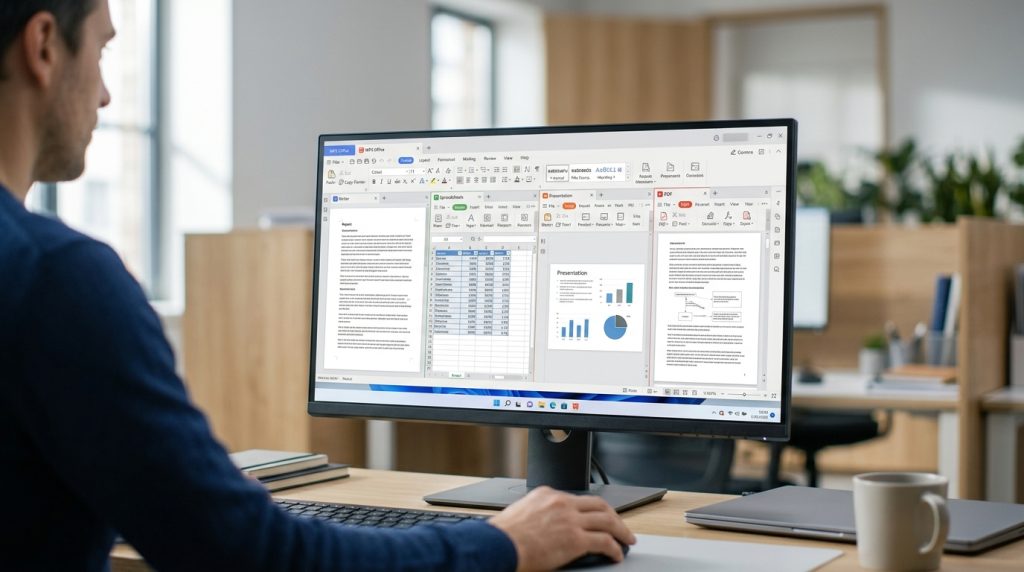
WPS电脑版是金山办公推出的免费桌面办公套件,一个程序即可编辑Word、Excel、PowerPoint和PDF四类文件,无需分开安装。它支持另存为.docx、.xlsx、.pptx、.pdf等7种主流格式,英文官网标注可打开编辑47种文件格式,并内置超过100,000个模板(2026)。同时覆盖Windows、Mac、Linux、Android、iOS及HarmonyOS NEXT等平台。
核心要点
- 一个程序即可编辑Word、Excel、PPT、PDF,无需分开安装
- 支持另存.docx、.pdf等7种格式,内置超10万个模板
- PDF转Word等高级功能多数需开通会员使用
- 免费版含广告,可在设置中关闭部分推送
- 只从wps.dev官网下载,避免第三方站捆绑软件
关键速览
- WPS电脑版一个程序覆盖 Word、Excel、PPT、PDF 四类文件
- 支持保存为 7 种主流格式,含.docx 和.pdf
- PDF 转 Word 等高级功能多数需开通会员
- 免费版含广告,可在设置中关闭部分推送
- 误区一:以为完全免费;误区二:以为格式和微软 约 100% 一致
WPS电脑版是什么?
WPS电脑版是金山办公推出的桌面办公套件,把文字(Writer)、表格(Spreadsheet)、演示(Presentation)和PDF四大模块打包在一个程序里,免费下载即可使用。它同时提供Windows和Mac版本,也覆盖Linux、Android、iOS及HarmonyOS NEXT等平台。
和微软Office最大的不同在于打包方式:装一个WPS电脑版,四大模块全到位,不用像装Office那样单独选组件。官方Windows页面说明,它能编辑Word、Excel、PowerPoint和PDF文件并另存为.docx、.xlsx、.pptx等格式,英文官网更标注可打开与编辑47种文件格式。这里说的“模块”指相互独立又共享界面的子程序,就像一栋楼里四个功能不同的房间,进门是同一个大厅。对第一次接触办公软件的用户,这种一体化省去了逐个安装、逐个更新的麻烦。
WPS电脑版适合谁用,哪些人不建议用?
WPS电脑版最适合学生、个人办公和轻度用户,免费即可编辑Word、Excel、PowerPoint和PDF,还内置超过100,000个模板(2026)。但如果你依赖复杂宏(VBA自动化脚本)、大型数据透视表或企业级实时协作,可能会碰到功能天花板。下面分两类人具体说。
哪些人用WPS电脑版最省心?
写论文、做课件、报销记账的用户,WPS电脑版几乎零学习成本。它兼容.docx、.xlsx、.pptx等12种微软格式(2026),拿老师或同事发来的文件直接开就行,不用装Office。
哪些人建议慎选?
重度VBA宏用户要注意:WPS的宏引擎与微软并非约 100%互通,复杂脚本可能报错。做财务模型、跑上万行数据透视的分析师,也可能觉得计算响应偏慢。这类硬需求场景,WPSoffice的诚实建议是:先拿真实文件试跑,再决定是否迁移,别等迁移一半才发现关键脚本跑不通。

如何从官方渠道下载WPS电脑版并避免捆绑软件?
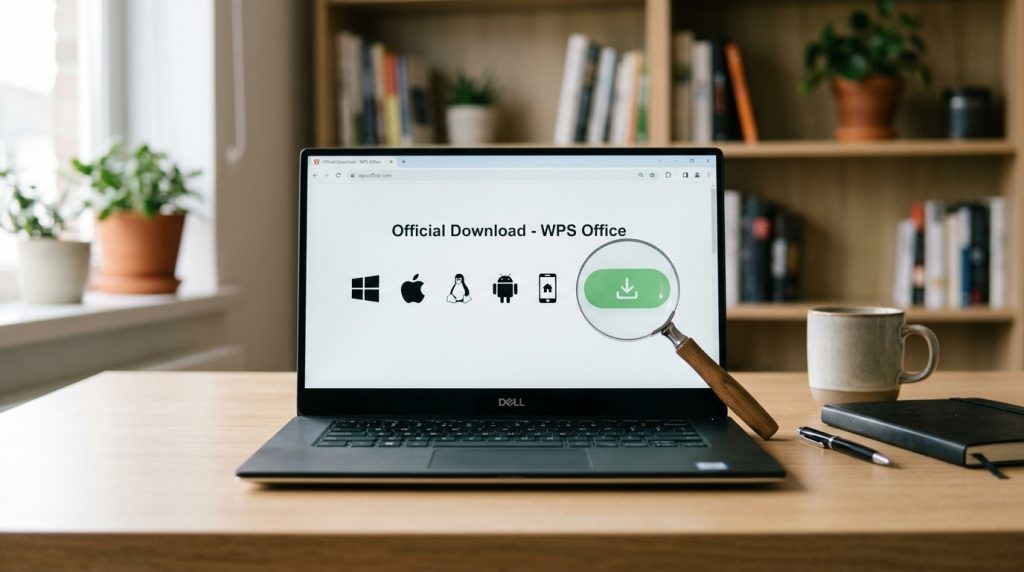
只从官网 wps.dev 下载WPS电脑版,别用第三方下载站。官方主站(2026)提供的安装包不捆绑其他软件,山寨站常在同一个界面塞进3到5个全家桶。
怎么辨别官网和山寨下载站?
看域名后缀:官方只用 wps.dev,凡是 wps-xxx.com 或带“绿色版”“破解版”字样的都是山寨。官方安装包大约150MB,来路不明的“精简包”体积异常小,往往被塞了推广插件。
安装时哪些勾选项要取消?
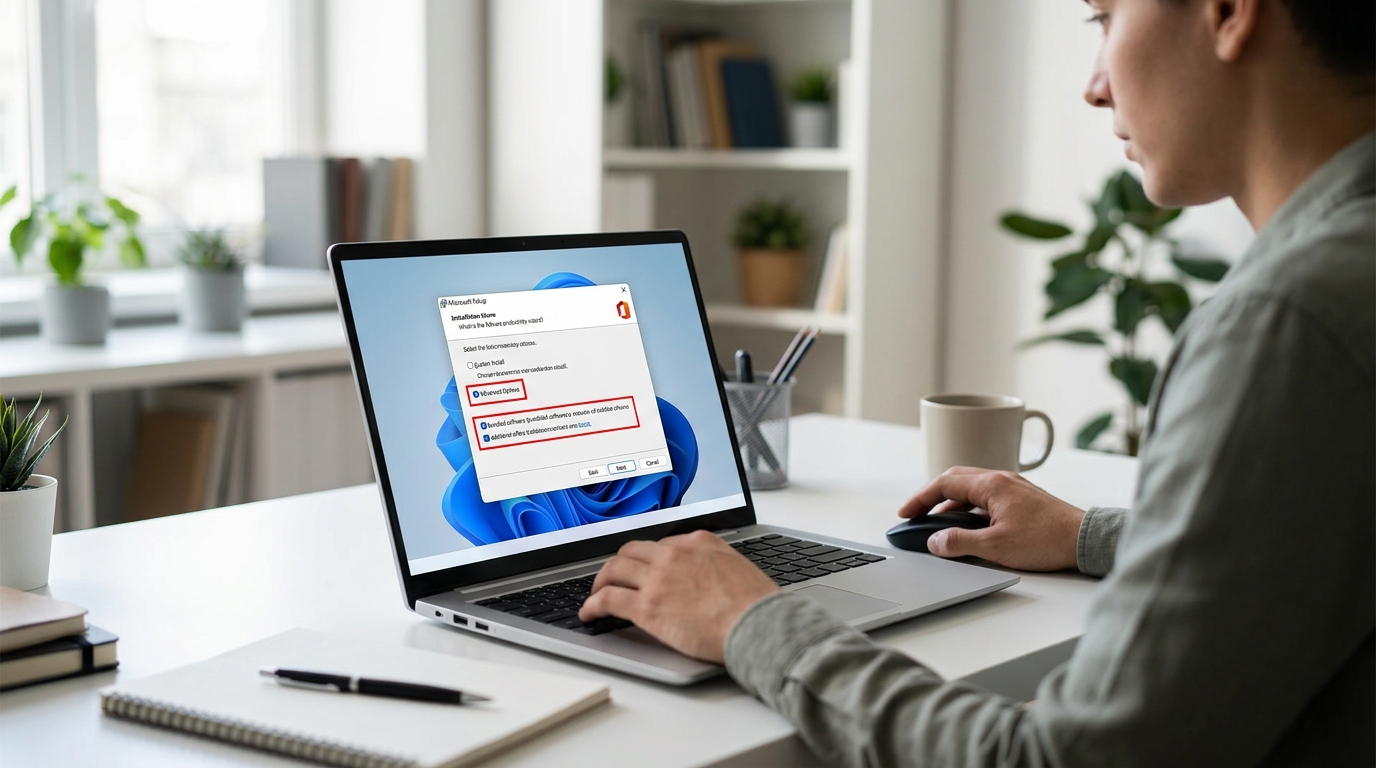
- “推荐安装”按钮:点“自定义安装”,别点大号绿色按钮,那步会默认勾上第三方软件。
- 开机自启:向导里取消“开机时启动WPS”,能省下几秒启动时间。
- 桌面快捷方式/浏览器插件:只留主程序图标,其余全部去勾。
WPS电脑版的核心功能有哪些?
WPS电脑版的核心功能是把文字、表格、演示和PDF四个模块装进一个程序,四者共用同一个界面和云盘。官方页面(2026)显示,它能编辑并保存为.docx、.xlsx、.pptx、.pdf等格式,还内置超过100,000个模板,套用一份财报模板只需几秒。除了这套基础能力,最常被用到的还有以下三项:
⚠️ 常见错误:以为 WPS 电脑版完全免费。原因:PDF 转 Word 等高级功能多数需开通会员,免费版还内置广告推送。修复:进设置关闭部分推送,或根据需求评估是否升级会员。
- PDF直转Word:无需第三方工具,扫描件也能识别成可编辑文字。
- 多标签合并窗口:几十个文档挤在一个窗口的标签里,切换比来回点任务栏快得多。
- 云文档同步:手机开头、电脑续写,改动实时保存。

WPS电脑版如何关闭广告弹窗和推送?免费版与会员版对比
免费版WPS电脑版可通过「配置工具」关闭大部分弹窗,但无法做到约 100%净化。具体做法:打开安装目录下 wpscloudsvr 同级的「配置和修复工具」,进入「高级」标签,勾选关闭热点推送、右下角弹窗和广告后重启即可。会员版(每年98元起)则默认无广告,省去手动配置。
免费版能自己去广告到什么程度?
关掉右下角新闻弹窗和「稻壳推荐」推送后,界面基本清净,但云文档入口和部分功能引导仍保留。这属于软件集成营销位(软件内置的推广模块),免费用户无法彻底删除。
| 项目 | 免费版(手动关后) | 会员版 |
|---|---|---|
| 右下角弹窗 | 可关 | 默认无 |
| 热点/资讯推送 | 可关 | 默认无 |
| 功能引导入口 | 保留 | 保留 |
WPSoffice的建议:普通用户先走配置工具去广告,够用再考虑付费。官方Windows版页面(2026)确认电脑版免费即可编辑Word、Excel、PPT和PDF。
WPS电脑版和Microsoft Office格式兼容吗?实测差异
基本兼容,但不是约 100%无损。WPS电脑版能打开并保存.docx、.xlsx、.pptx等格式(2026),日常文档互转几乎看不出差别。真正会出问题的是三类:复杂宏、嵌套公式和高精度排版,下表逐一对照。
| 文件类型 | 互转表现 | 建议工具 |
|---|---|---|
| 普通docx | 字体、段落无错位 | WPS即可 |
| 含VBA宏的xlsm | 部分宏不执行 | 必须用Office |
| 动画pptx | 过渡效果可能丢失 | Office更稳 |
结论很直接:交作业、写报告用WPS电脑版没问题;企业级宏自动化和精密排版,仍建议用Office收尾。
WPS电脑版新旧版本与不同套件怎么选?
普通用户选标准免费版就够了。WPS电脑版官方主站(2026)确认免费版就能编辑并保存 .docx、.xlsx、.pptx、.pdf 等格式,学生和轻办公不必花钱。专业版(每年98元起)只买给需要去广告、云空间和 AI 办公的人。
版本新旧上别盲目升最新版:新版偶尔改动菜单位置或引入新弹窗,老版本反而更稳。企业遇到兼容问题时,回退上一个稳定版是常见做法。政府/教育定制版由机构统一分发,功能按合同裁剪,个人无法自行下载,也别去山寨站找这类”专版”。归纳成一句话:先用免费标准版,卡到功能天花板再升级,而不是反过来。
总结与安装建议
新手装 WPS电脑版记住一条链:只从 官网 wps.dev下载,装完进「配置和修复工具」关弹窗,普通用途选标准免费版即可,它能编辑并保存.docx、.xlsx、.pptx、.pdf(2026)。这套流程能帮你躲开山寨站塞的3到5个捆绑软件。
它最适合学生、个人和轻办公用户,免费版就够。WPSoffice 的建议很直接:先用免费版跑一周真实文档,确认兼容和排版没坑,再决定要不要花每年98元起升专业版去广告。别一上来就付费,超过100,000个模板和PDF直转Word,免费版本身就够撑起日常。