3个WPS下载判断点帮你少走弯路
WPS下载在2026年可通过官方页面获取,覆盖PC、Mac、Linux和iOS、安卓5大平台,核心套件Writer、Spreadsheet、Presentation和PDF全部免费。Mac用户需分清芯片:M系列(M1/M2/M3/M4)选Apple Silicon版,旧机选Intel版;Linux分.deb(Ubuntu/Debian)与.rpm(Fedora/openSUSE)两种格式。只从wps.dev主域名下载,可避开第三方站点常见的捆绑广告软件。
核心要点
- 免费版够日常用,选购前先分清个人版与企业版权限差异
- Mac下载先查芯片,M系列选Apple Silicon,Intel旧机选Intel版
- Linux认准格式:Ubuntu/Debian用.deb,Fedora/openSUSE用.rpm
- 只认wps.dev主域名,其余域名一律当可疑处理
- 官方Windows包约100MB,体积超标多半掺了捆绑软件
关键速览
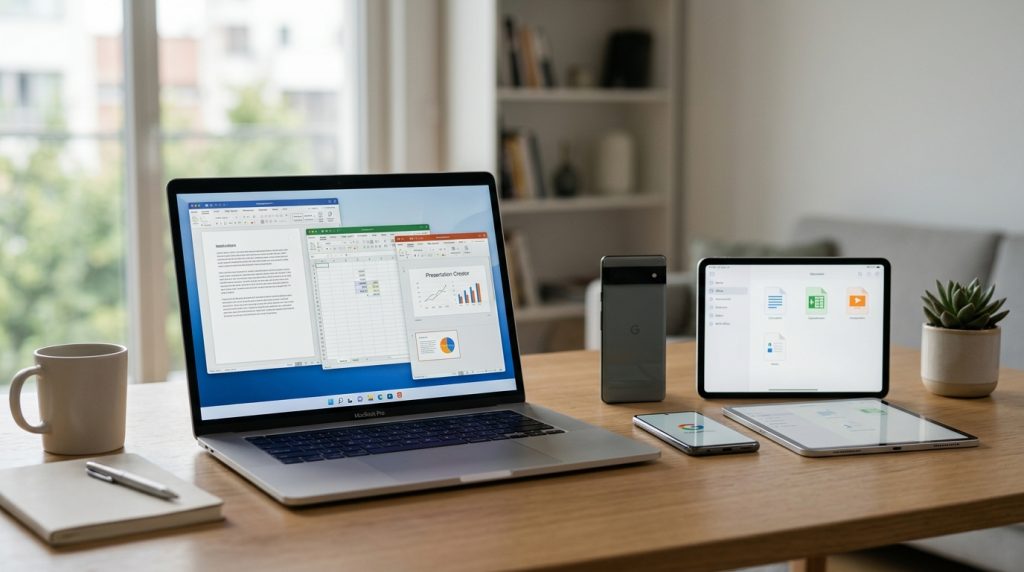
- 官方下载页覆盖 Windows、Mac、Linux、iOS、安卓 5 大平台
- Mac 用户先查芯片:M 系列选 Apple Silicon 版,旧机选 Intel 版
- Linux 认准.deb(Ubuntu/Debian)或.rpm(Fedora/openSUSE)两种格式
- 基础办公功能免费,去广告与云空间需订阅会员
- 只从官网或应用商店下载,第三方站点常捆绑广告软件
WPS下载前该先确认哪些信息?
WPS下载前必须先定三件事:用什么设备、装哪个版本、从哪个官方渠道下。这三步决定了你装完能不能用、会不会踩广告坑。2026年官方下载页仍同时提供 PC、Mac、Linux 和移动端免费入口,核心套件 Writer、Spreadsheet、Presentation 和 PDF 全部免费,只有 PDF 批量转换、云端大容量这类高级功能才付费。
第一件事看设备。Windows 11/10/8 有专门优化包;Mac 要分清芯片,Apple Silicon(M1/M2/M3/M4)和 Intel 装的不是同一个包,装错会卡顿;Linux 分.deb(适用于 Ubuntu、Debian)和.rpm(适用于 Fedora、CentOS)两种格式。第二件事定版本:个人免费版够日常用,企业版和教育版有权限管理差异,选错等于花冤枉钱。第三件事认渠道,只从 wps.dev 主域名下载。先确认这三点再点“立即下载”,能避开大部分捆绑安装问题。

如何辨别WPS官方下载渠道与山寨捆绑站?
辨别方法只有一条:认准两个官方主域名,国内站 wps.dev,其余域名的 WPS下载链接一律先当可疑处理。这两个域名在 2026 年仍持续运营,官方下载页明确标注桌面套件“免费下载和使用”。
山寨捆绑站有哪些常见特征?
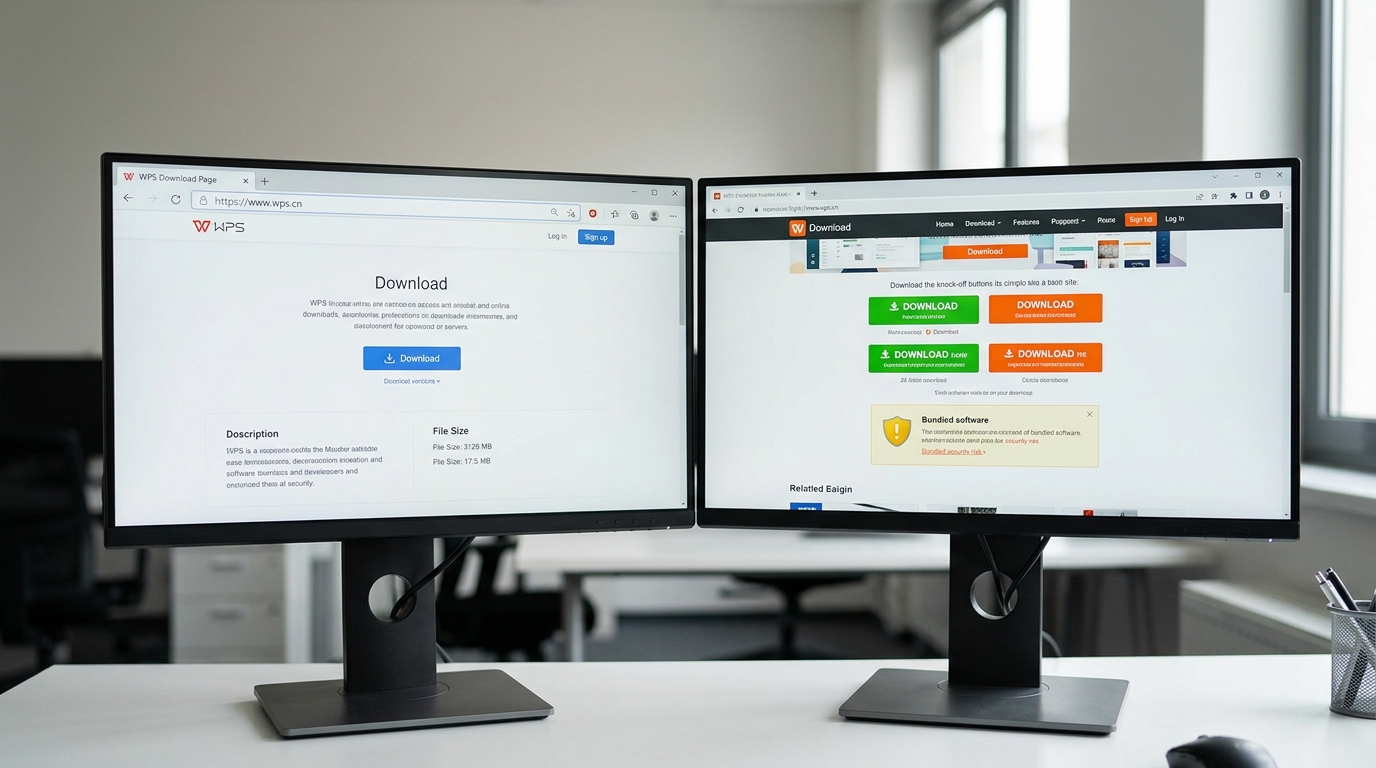
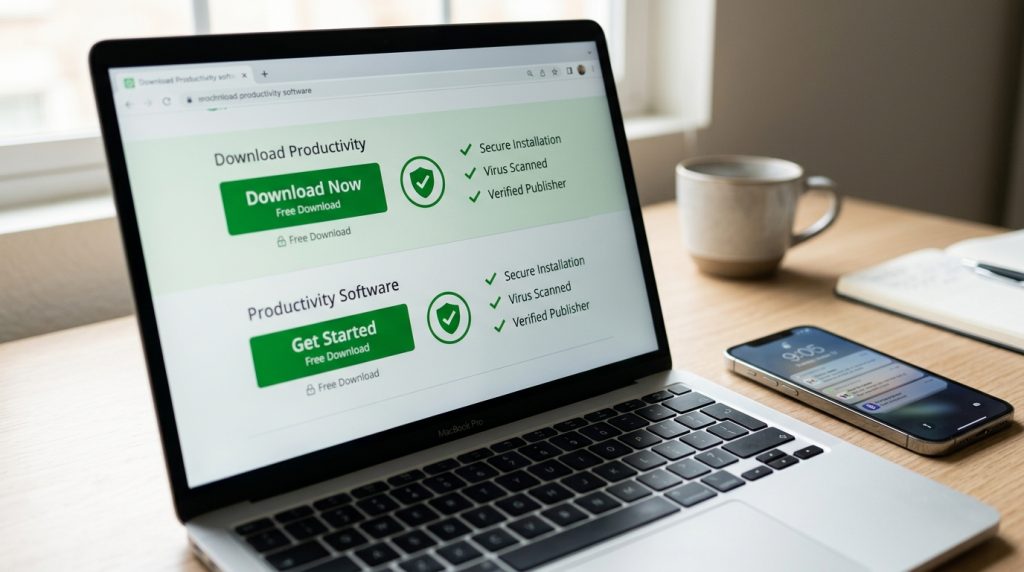
山寨站的破绽主要在三处。第一,下载按钮伪装,页面放好几个绿色大按钮,真正的官方安装包反而藏在小字链接里,点大按钮下到的是广告软件。第二,安装包体积异常,官方 Windows 版通常在 100MB 出头,山寨包动辄两三百 MB,多出来的都是捆绑推广程序。第三,安装时默认勾选装浏览器、清理工具或修改主页。
核对下载来源的三步验证法是什么?
- 看域名:浏览器地址栏必须是 wps.dev 的主域,警惕 wps-xxx.com、wpsoffice.net 这类仿冒变体。
- 核证书:下载后右键安装包看数字签名,签发方应为金山办公官方主体,签名无效直接删。
- 比大小:体积远超官方标称的 100MB 出头就是掺了捆绑软件。
始终从官网入口进,别信搜索广告位,这一步能过滤掉九成假站。
WPS个人免费版、专业版、企业版和教育版有什么区别?该下哪个?
核心区别在四点:价格、去广告、功能限制、授权对象。个人免费版核心套件永久免费,WPS官方繁体下载页在2026年写明 Writer、Spreadsheet、Presentation 和 PDF 全部免费,但 PDF 批量转换、云端大容量等高级功能需付费。学生和家用直接选免费版够用;公司报销、需去广告和商用授权的,才选专业版。
| 版本 | 价格 | 去广告 | 功能限制 | 授权对象 |
|---|---|---|---|---|
| 个人免费版 | 0元 | 否(有广告) | PDF高级功能等受限 | 个人非商用 |
| 专业版 | 按年订阅 | 是 | 解锁高级功能 | 个人/小微商用 |
| 企业版 | 按坐席采购 | 是 | 加集中管理、批量部署 | 企业统一采购 |
| 教育版 | 校方授权 | 是 | 教学场景定制 | 学校师生 |
选错版本最常见的坑是公司用免费版办公:免费版授权只限个人非商用,企业统一 WPS下载 应走带集中管理和批量部署的企业版,否则涉及授权合规风险。想去广告又不需要团队管理的个体,专业版最划算。

电脑版、手机版和网页版WPS哪个更适合你?
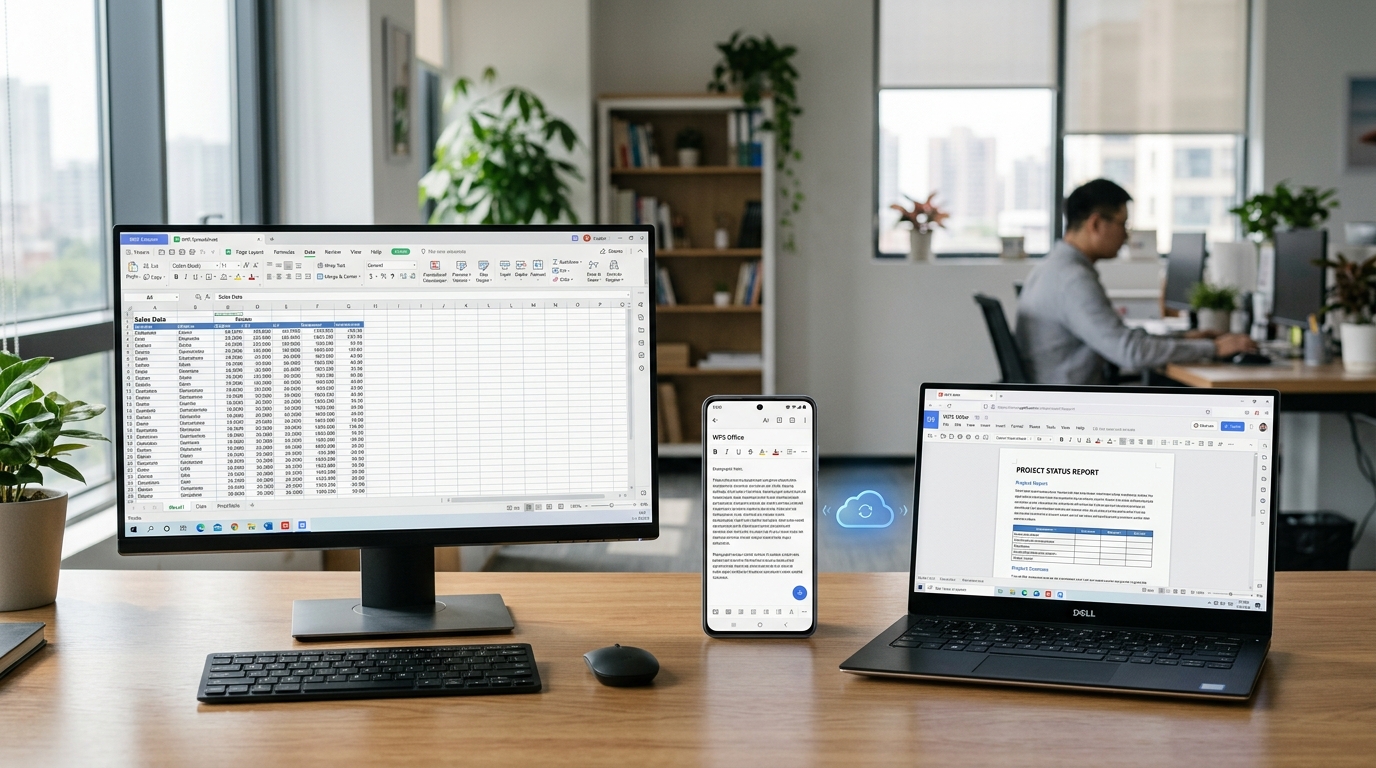
重度排版选电脑版,临时查看选网页版,随手改字选手机版。三者用同一账号云同步,但编辑能力差距很大。2026年WPS官方下载页写明PC端支持Windows 11/10/8,并针对Mac的Apple Silicon(M1到M4芯片)做了原生优化,宏、样式、批注这类深度功能只有客户端才有。
⚠️ 常见错误:Mac用户在M系列芯片(M1/M2/M3/M4)上装了Intel版WPS,运行卡顿。原因是Intel包需通过Rosetta转译执行,效率打折。修复:M系列机型下载Apple Silicon原生版,旧机才选Intel版。
| 形态 | 编辑能力 | 离线可用 | 适合场景 |
|---|---|---|---|
| 电脑版 | 完整(宏、样式、批注) | 可 | 长文排版、复杂表格 |
| 手机版 | 基础(改字、批注) | 可 | 路上快速修改 |
| 网页版 | 轻量在线编辑 | 否 | 借用他人电脑临时看文件 |
一个实操提醒:网页版依赖联网,断网就打不开,因此出差要用离线文档,先在电脑版下好文件。想装客户端就从官方下载页做WPS下载,别走第三方站。
Windows、Mac、手机、Linux及旧系统各自怎么下载安装?
四类系统的 WPS下载入口都在同一个官方页面。WPS 官方下载页在 2026 年同时提供 PC、Mac、Linux 和移动端免费入口,并标注 Windows 11/10/8 优化、Mac 原生支持 Apple Silicon(M1 到 M4)与 Intel、Linux 提供.deb 和.rpm 两种安装包。
| 系统 | 安装包格式 | 关键说明 |
|---|---|---|
| Windows | .exe | 官方标注支持 Win 11/10/8 |
| Mac | .dmg | M1–M4 原生、Intel 兼容 |
| 手机 | WPS App | Android 装.apk,iOS 走 App Store |
| Linux | .deb /.rpm | Debian/Ubuntu 用.deb,Fedora 用.rpm |
Win7 这类老系统装不上新版怎么办?官方曾提示 WPS Office 2016 已下线、引导装 2019 版,旧机器可回退到官方保留的 2019 版安装包,稳定性比在不受支持的系统上强装新版更好。
安装WPS时常见哪些坑?如何避免捆绑广告和默认设置?
装WPS最容易踩的坑有三个:安装向导里勾选了推广软件、默认把所有文档格式关联给WPS、开机自启后台弹广告。这三项在默认状态下多半是勾好的,你得手动一项项取消。只要从官方 wps.dev 完成WPS下载,安装包本身干净,坑都出在向导那几个复选框。逐项对着取消即可:
- 推广软件勾选框:向导底部常有一行小字附带其他软件的安装选项,取消这个勾。
- 默认文件关联:别一键全选。只勾你真要用WPS打开的格式,比如.doc、.xlsx,PDF 若想用系统阅读器就留空。
- 开机自启动:装完进「设置—常规」里关掉「开机自动启动」和「广告推送」,能大幅减少后台弹窗。
核心套件 Writer、Spreadsheet、Presentation 本身免费提供,广告主要来自免费版的推送位,关掉自启和推送后干扰会明显下降。
总结与下载行动建议
把整套 WPS下载判断浓缩成四步:认渠道、选版本、配设备、防捆绑。只从 官方站 wps.dev(2026 年仍保留“立即下载”入口)或国际站 wps.dev 下载,其余域名一律当可疑。日常办公直接装免费版,官方页在 2026 年写明 Writer、Spreadsheet、Presentation、PDF 全部免费。
可立即执行的清单:
- 普通用户:官网免费版 + 安装向导逐项取消勾选(推广软件、格式关联、开机自启)。
- Mac(M1–M4)用户:认准 Apple Silicon 原生版本,别装 Intel 转译包。
- 重度排版:装电脑版,手机网页版仅做同步查看。
先定设备和版本,再点下载,省去装完卸载重来的时间。