
WPS 的 7 个核心功能 你可能只用到 2 个
WPS是金山办公出品的国产办公套件,把文字、表格、演示、PDF 四大模块整合进一个约 200MB 的程序里,体积不到 Microsoft Office 完整版的十分之一。据金山办公 2025 年财报,WPS Office 全球月活跃设备已超 6 亿,普通电脑几分钟即可装完并秒开。多数用户只用到打字和排版,却忽略了云文档同步、PDF 转 Word、400 多个表格函数和 AI 助手这些真正省时间的核心功能。
核心要点
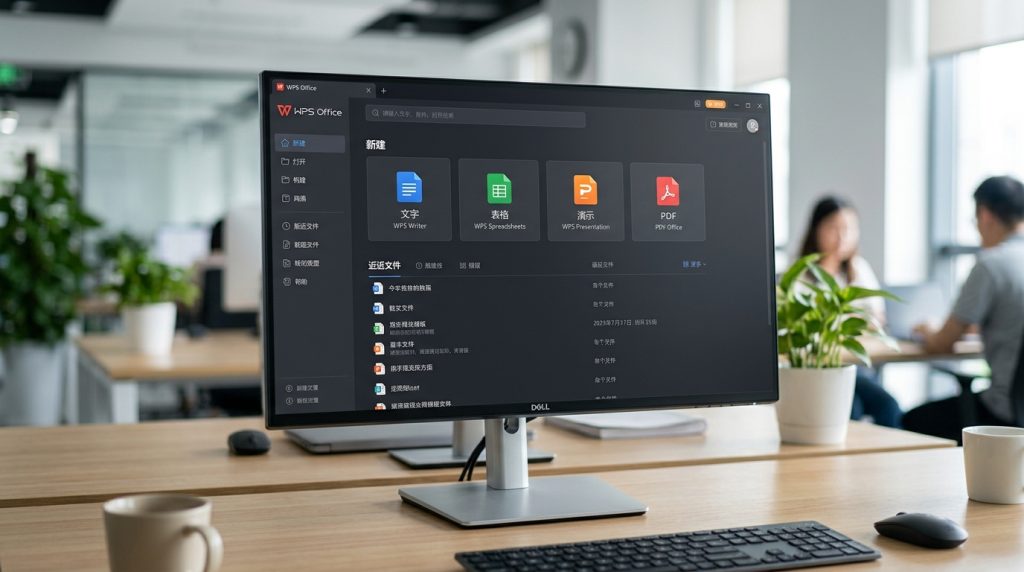
- WPS 四大模块整合进一个约200MB程序,不到Office十分之一
- 内置PDF转Word,省去第三方转换工具与付费订阅
- 云文档自动保存实时同步,手机改完电脑秒开
- 表格含400多函数,覆盖财务、统计、查找场景
- AI助手一键生成PPT大纲、润色文案、总结长文档
关键速览
- WPS Office 集成文字、表格、演示、PDF 四大模块于一个程序内。
- 内置 PDF 转 Word 功能,省去第三方转换工具与付费订阅。
- 云文档支持多设备实时同步,手机改完电脑秒开。
- 表格函数库含 400 多个函数,覆盖财务、统计、查找场景。
- AI 助手可一键生成大纲、润色文案、总结长文档。
WPS 到底是什么?
WPS 是金山软件(Kingsoft)出品的国产办公套件,把文字文档、电子表格、演示幻灯片和 PDF 阅读编辑整合在一个程序里。它免费可用,Windows完整安装包只有约 200MB,不到 Microsoft Office 完整版体积的十分之一,普通电脑几分钟就能装完并秒开。
这里要先澄清一个常见混淆:搜索「WPS」时,很多结果指向 Wi-Fi Protected Setup,那是路由器上一种一键配网技术,和办公软件毫无关系。本文讲的是办公套件 WPS Office。
WPS 最早叫「WPS 文字处理系统」,是国内最老牌的办公软件之一。它的三大核心组件对应大家熟悉的三件套:
- WPS 文字:对标 Word,处理.doc/.docx 文档,兼容微软格式。
- WPS 表格:对标 Excel,支持.xls/.xlsx,函数和数据透视表齐全。
- WPS 演示:对标 PowerPoint,制作.ppt/.pptx 幻灯片。
它还内置 PDF 工具,能直接看 PDF、加批注、把 Word 一键转成 PDF,省去装第三方阅读器的麻烦。这套「四合一」设计,正是很多人只用到两三个功能却装了它的原因,文档和 PDF 用得多,表格和演示常年闲置。
启动快是 WPS 的实测优势之一。轻量安装包加上单进程多组件架构,让它在老旧笔记本或配置较低的办公机上也能流畅运行,这也是它长期占据国内政企采购和校园机房的关键。

WPS 主要包含哪些功能模块?
WPS 由六大组件构成:文字(Word)、表格(Excel)、演示(PPT)、PDF、脑图和流程图,全部装进一个约 200MB 的程序里。前四个是日常主力,脑图和流程图则是同类免费套件里少见的加料。真正拉开差距的不是组件数量,而是多标签窗口、云文档和 AI 助手这三项底层能力,它们直接减少你的重复点击。
六大组件各自解决什么问题?
- 文字:处理.docx、.wps 格式,内置简历、合同等模板,可直接导出为 PDF 而无需额外软件。
- 表格:兼容.xlsx,支持数据透视表、条件格式和 400 多个函数,能打开百万行级数据表。
- 演示:编辑.pptx,自带切换动画和演讲者备注视图。
- PDF:免费即可批注、拆分、合并;转 Word 属会员功能,后文详述。
- 脑图:用节点树整理会议纪要或项目分解,可一键转成大纲文档。
- 流程图:拖拽画泳道图、系统架构图,导出为图片嵌入报告。
多标签、云文档、AI 助手到底省几步?
多标签窗口把十几个文件收进一个窗口顶部的标签栏,切换文档从”最小化,找窗口,点开”三步变成一次点击。云文档默认自动保存,改完直接分享链接,省去导出附件、写邮件、点发送的流程。WPS AI 助手能一句话生成 PPT 大纲或总结长文,据金山内部数据,AI 相关功能已覆盖套件内的主要办公场景,写一份周报从半小时压到几分钟。
想系统了解这些组件的实际用法,可参考WPS 电脑版的 8 个核心功能。

WPS 和 Microsoft Office 到底哪个更好?
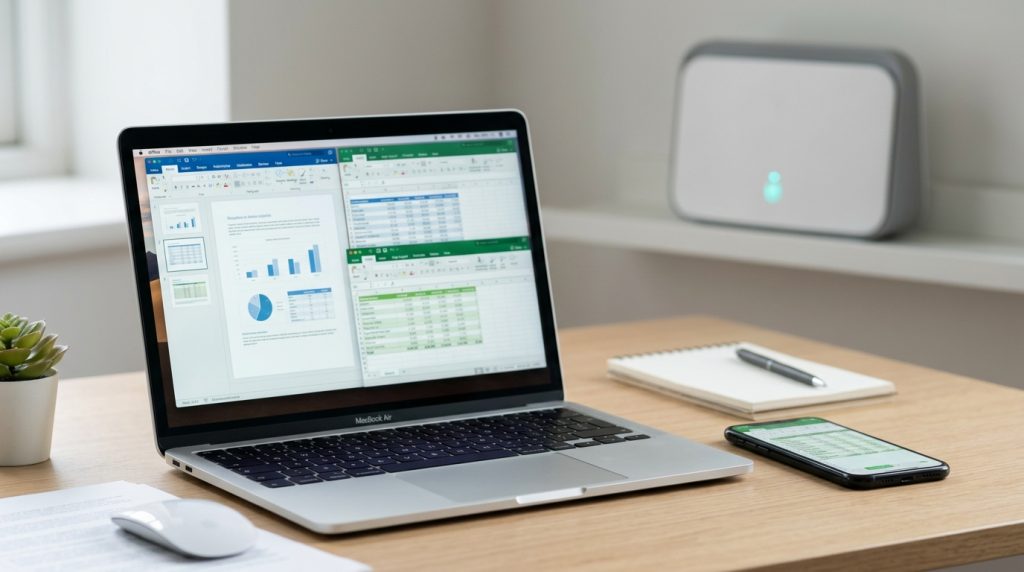
对多数人来说,WPS 的日常文档还原度已经够用,但涉及复杂 VBA 宏和企业级图表时,Microsoft Office 仍然更稳。WPS 免费且能读写 docx/xlsx/pptx,普通图文文档打开几乎看不出差别;一旦文件里有嵌入宏或非常规字体,就可能出现偏移。
差别到底出在哪几个环节?下面逐项拆开看。
格式还原和公式支持谁更强?
日常文档 WPS 几乎无损,重度自动化场景微软占优。纯文字和普通表格用 WPS 打开 Office 文件,排版基本一致。真正的坑在两处:一是 VBA 宏(Visual Basic 写的自动化脚本,能一键批处理数据),WPS 只支持基础语法,复杂宏常报错;二是 Excel 的数据透视表配合动态数组公式,偶尔会算错刷新逻辑。
| 对比维度 | WPS 免费版 | Microsoft Office |
|---|---|---|
| docx 图文还原 | 基本无损 | 原生完整 |
| xlsx 常规公式 | 完全支持 | 完全支持 |
| VBA 复杂宏 | 部分不兼容 | 原生完整 |
| 缺失字体替换 | 可能行距偏移 | 可能行距偏移 |
| PPT 复杂动画 | 偶有丢帧 | 原生完整 |
字体缺失是两边共同的痛点。文档用了本机没装的字体,系统会自动替换,导致段落变长、页数变多。据 Microsoft 官方字体文档,跨机器传文档时嵌入字体是唯一根治办法,这一步 WPS 和 Office 都支持。
什么场景 WPS 够用,什么场景要换微软?
个人写作、学生作业、轻量表格,WPS 完全够用还省钱。需要跑金融建模宏、企业报表模板、精密 PPT 动画时,建议保留一套 Microsoft Office 兜底。从 WPSoffice 的角度,混用是务实做法:日常用 WPS,交付关键文件前用 Office 复核一遍格式。

WPS 免费版的广告和会员付费墙是怎么回事?
WPS 免费版确实能长期免费用,但它靠两件事赚钱:启动页和文档右下角的弹窗广告,以及把部分功能锁进「WPS 会员」墙里。个人会员的常见定价是每年 100 多元人民币,超会员更贵。免费用户不付费也能完成大多数日常办公,只是会被广告打扰,且遇到某些功能时被引导充值。
⚠️ 常见错误:以为 WPS 的 PDF 功能全免费,把 PDF 转 Word 当成免费工具用。原因是批注、拆分、合并确实免费,但”PDF 转 Word”属会员功能,转换时会弹出付费提示。修复:小文件可先复制文本手动粘贴,或用一次性在线转换工具替代订阅。
哪些功能被折叠进了会员墙?
最常见的付费墙功能集中在文件转换和素材下载上。免费版能读 PDF,但把 PDF 转成可编辑的 Word、Excel,或做批量 PDF 合并、拆分、加密,往往要会员。模板库里带「皇冠」标记的高级简历、PPT 模板同样锁定。这类设计是「功能可见但不可用」,按钮就在眼前,点下去弹出充值页。
免费版的广告怎么关掉?
广告能关,但不彻底。方法是进入「设置中心 → 其他设置」或「配置工具」,关闭「广告推送」「热点资讯」「云同步弹窗」等选项。老版本可运行安装目录下的 ksomisc.exe 配置工具做更细的关闭。关掉后启动页广告明显减少,但升级提示这类营销弹窗仍可能出现。
隐私数据收集有争议吗?
有。WPS 默认开启云文档同步,文件会上传到金山云端。曾有用户反映本地文档被自动上传,引发对数据处理边界的讨论。稳妥做法很直接:安装时选「自定义」而非默认,关闭自动云同步,敏感文档只存本地磁盘。企业用户建议用私有化部署版本,把数据留在自家服务器。
对预算敏感又反感弹窗的用户,WPSoffice 的建议是:先关广告、只存本地、按需再决定是否为 PDF 转换等具体功能付费,而不是一上来就买会员。

WPS 的个人版、企业版、海外版和手机端该怎么选?
选版本看两件事:你在哪个地区用、要不要广告和协作。国内个人用户装个人版即可,免费但有广告;外贸和跨境团队应装海外 Kingsoft WPS Office,界面英文、几乎无国内弹窗广告;政企单位则要用企业授权版,可关广告、支持本地化部署。手机端安卓和 iOS 功能一致,都能编辑三件套。
| 版本 | 广告 | 价格 | 最适合谁 |
|---|---|---|---|
| 个人版(国内) | 有启动页/弹窗 | 免费,会员约 100 多元/年 | 学生、个人办公 |
| 海外 Kingsoft 版 | 基本无国内广告 | 免费,Premium 订阅另计 | 外贸、跨境团队 |
| 企业版 | 可统一关闭 | 按席位授权采购 | 政企、大型公司 |
| 安卓/iOS 端 | 有 | 免费 | 移动看改文档 |
| Linux 版 | 较少 | 免费 | 国产系统用户 |
最常见的误区,是国内用户误装海外版,结果登录不上国内云文档、模板库也是英文。反过来,外贸公司装国内版,发英文合同时满屏简体界面截图很尴尬。WPSoffice 给选型用户的建议很直接:先定地区再下载,别混用安装包。
学生党用免费个人版足够,别急着买会员;外贸选海外版图个干净界面;政企必须走正规企业授权,才能开发票、关广告、满足信创(信息技术应用创新)要求。想避开捆绑安装,可参考WPS下载选官方渠道的实用指南。
WPS 适合谁用,又不适合谁?
WPS 适合学生党、轻办公上班族和跨端协作者,但重度 VBA 宏用户、复杂数据透视分析师、需与海外客户强格式对接者要谨慎。判断标准就一条:你的文件里有没有嵌入宏、跨版本图表或严苛的排版对齐要求。没有,WPS 免费版基本够用;有,就得掂量兼容风险。
哪些人用 WPS 最划算?
三类人闭眼装。学生党写论文、做课程 PPT,用不上企业级功能,还省下 Microsoft 365 每年约 398 元的订阅费。轻办公上班族日常处理合同、周报、报销表,格式简单,WPS 打开还原度几乎无差。跨端协作者受益最大,手机改一句、电脑接着写,云文档自动同步,一份文件多人在线编辑不用来回传附件。
哪些人得慎重,换什么替代?
下面三类人建议留一套 Microsoft Office 兜底。
- 重度 VBA 宏用户:WPS 对复杂宏支持不完整,一些自定义函数会报错。替代方案是财务、审计岗直接用正版 Excel。
- 复杂数据透视分析师:多维透视表、Power Query 数据清洗,WPS 表格能做但功能层级浅一档。做 BI 建模的换 Excel 或 Power BI。
- 海外客户强格式对接者:外方常用 docx 精确排版,字体和分页容易错位。这类人应装海外版 Kingsoft WPS Office 或直接用对方指定的 Office,交付前务必导出 PDF 锁版。
一个实操建议:主流办公套件对比资料显示,格式风险主要集中在带宏和复杂图表的文件。所以别纠结“全用哪个”,按文件类型分流才聪明,普通图文交给 WPS,高风险文件走 Office。
总结与选择建议
结论很直接:先装 WPS 免费版,拿你自己最复杂的那份文件实测一遍,再决定要不要付费。金山软件(Kingsoft)的 WPS Office 个人版长期零元可用,安装包约 200MB,几分钟就能装完,测试成本几乎为零。你不需要为一个「可能兼容」的假设先掏钱。
WPS 的适用画像已经很清楚。学生党、轻办公上班族、要在电脑手机间来回切换的跨端协作者,免费版基本能覆盖全部日常需求,写论文、做课表、填报销单、看合同 PDF。这批人占办公软件用户的大多数,付费带来的边际价值不高。
反过来,三类人要谨慎:重度 VBA 宏用户、跑复杂数据透视的分析师、需要和海外客户做严苛格式对接的人。判断标准只有一条,你的文件里有没有嵌入宏、跨版本图表或苛刻的排版对齐。有,就先测兼容再说。
实测该怎么做?
用真实文件测,别用空白模板。挑一份带宏的表格、一份排版复杂的 PPT,分别用 WPS 打开,检查宏能不能跑、图表有没有错位、字体有没有被替换。发现问题就地记下,这比看任何评测都准。
WPSoffice 的建议是:把「广告是否影响你」和「兼容风险」分开评估。个人会员定价每年 100 多元人民币,主要买的是去广告和部分高级功能;兼容问题则跟付不付费无关,宏和图表还原度免费版和付费版一致。别为了解决兼容去买会员,那笔钱花错了地方。
下一步很简单:官网下载免费版,实测你的核心文件,兼容没问题就长期免费用,被广告烦到再考虑付费。