5个维度看懂WPS电脑版 功能模块与常见场景梳理
WPS电脑版是安装在Windows或Mac本地的完整办公套件,集成文字(Writer)、表格(Spreadsheet)、演示(Presentation)和PDF四大核心模块,据WPS官网2025年数据,这四大套件对所有PC用户完全免费。单个安装包约200MB,占用空间远小于微软Office,并兼容.docx、.xlsx、.pptx等约40多种格式,可直接打开旧文件。它支持Windows 11/10/8,同时提供macOS和Linux版本。
核心要点
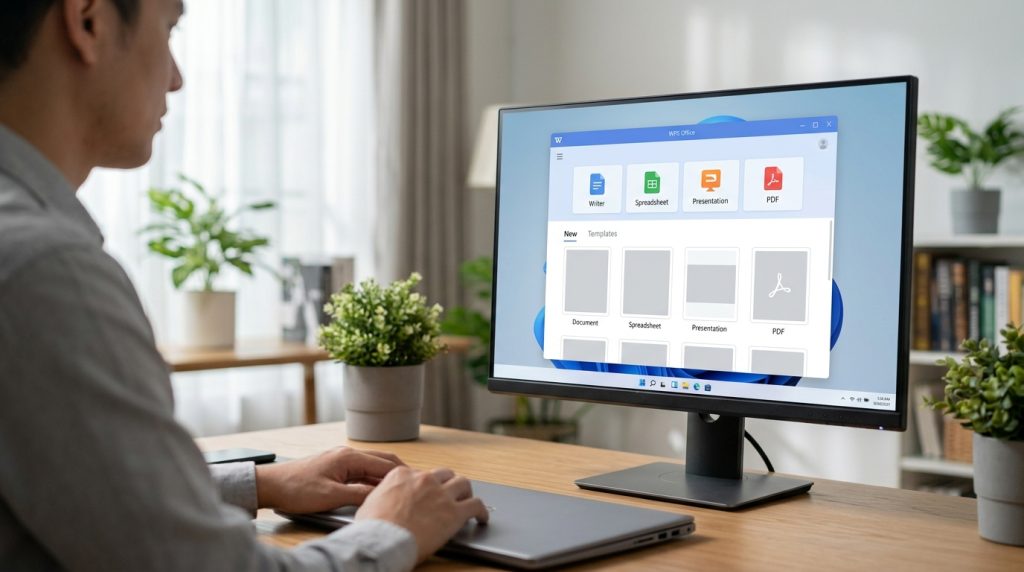
- 免费四大模块Writer、表格、演示、PDF,全程可离线用
- 单个安装包约200MB,比微软Office占用空间小得多
- 兼容.docx、.xlsx等40多种格式,直接打开旧文件不出错
- 数据超一万行优先用透视表,比嵌套函数重算更快更稳
- PDF免费版可转Word加批注,OCR扫描件识别需开会员
关键速览
- 四大核心模块 Writer、Spreadsheet、Presentation、PDF 免费使用
- 单个安装包约 200MB,占用空间远小于微软 Office
- 兼容.docx、.xlsx、.pptx 格式,可直接打开旧文件
- 支持 Windows 11/10/8,也有 macOS 和 Linux 版本
- 免费版够日常用,会员解锁 PDF 转换、模板等高级功能
WPS电脑版是什么 和网页版、移动端有什么区别
WPS电脑版是安装在Windows或Mac本地的完整办公套件,在单一程序里集成了文字(Writer)、表格(Spreadsheet)、演示(Presentation)和PDF四大模块。据WPS官网2025年说明,这四大核心套件对所有PC用户完全免费。它与网页版、移动端最大的区别在于:功能最完整、能全程离线工作、处理大文件不卡顿。
为什么要装本地版而不是直接用网页版?因为网页版依赖浏览器和网络,一旦断网就无法编辑,功能也做了精简,比如宏(一段自动执行的操作脚本)、复杂的邮件合并、批量PDF转换这些进阶功能,网页版要么没有,要么受限。
移动端则是为手机、平板的触屏操作重新设计的。手指点选替代了鼠标精确定位,界面按小屏幕重排,适合临时查看和轻度修改,但排版复杂的长文档或多层公式表格,在几英寸的屏幕上很难精细操作。
三者的定位可以这样对比:
| 对比维度 | WPS电脑版 | 网页版 | 移动端 |
|---|---|---|---|
| 安装方式 | 下载安装到本地 | 免安装,浏览器打开 | 应用商店下载App |
| 离线能力 | 全程可离线编辑 | 依赖网络 | 部分支持 |
| 功能完整度 | 最完整,含宏、批处理 | 精简版 | 为触屏优化,功能取舍 |
| 大文件处理 | 调用本地内存,流畅 | 受浏览器限制 | 受设备性能限制 |
一个实操细节:WPS电脑版支持打开与编辑约40多种文件格式,包括doc、xls、ppt及PDF。如果你日常要处理别人发来的老旧格式文件,本地版的兼容覆盖面比网页版更稳妥。文档编辑完还能通过Cloud Docs云同步到手机,实现跨设备接力。三个版本不是替代关系,而是配合使用,电脑版做主力生产,另外两个补场景空缺。
WPS电脑版有哪些核心功能模块
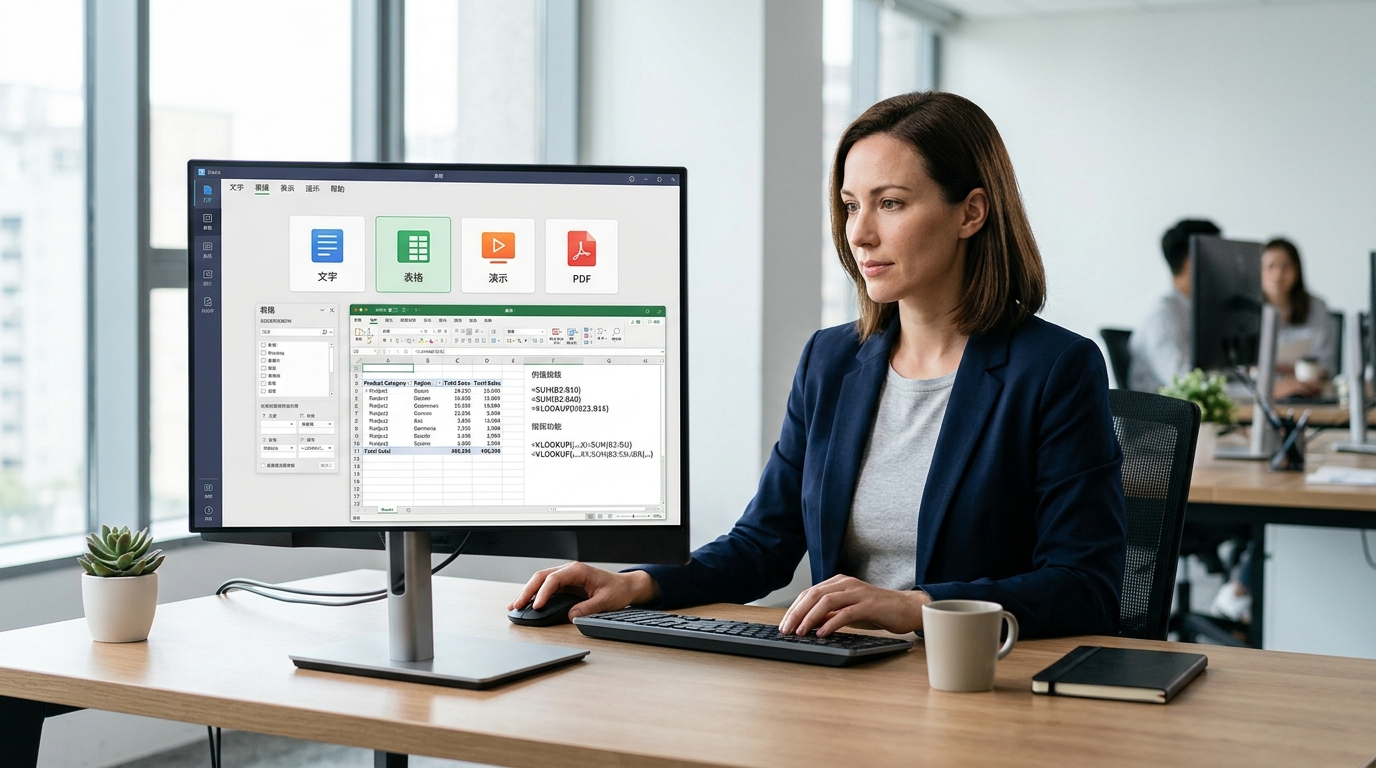
WPS电脑版由文字(Writer)、表格(Spreadsheet)、演示(Presentation)、PDF四大模块组成,四者共用同一套界面与云文档系统。据WPS官网2025年说明,这四个核心套件在一个应用内集成,并接入AI Copilot(AI写作与数据分析助手)和Cloud Docs云同步。想一站办公,不用来回切软件,这是它区别于单点工具的关键。
表格模块的数据能力有多强?
WPS表格支持数据透视表(把大量原始数据按维度快速汇总成报表的工具),并内置数百个函数覆盖财务、统计、查找等场景。做工资表、销售汇总这类活儿,用VLOOKUP跨表匹配、用SUMIFS按多条件求和,效率和Excel几乎一致。一个实操建议:数据超过一万行时,优先用透视表而非层层嵌套函数,重算更快、也更不容易出错。
PDF模块能直接编辑和转换吗?
能。WPS电脑版的PDF模块可以直接转Word、Excel、PPT,也支持给PDF加批注、提取页面、合并拆分。扫描件转成可编辑文字需要OCR(光学字符识别,把图片里的字变成能编辑的文本),这部分属于会员高级功能。日常看合同、填表单,免费版足够用。
文字和演示各有什么亮点?
- 文字(Writer):兼容doc/docx,支持长文档目录、修订痕迹、文档比对,写论文和标书很顺手。
- 演示(Presentation):自带在线模板库,按行业、场景分类,做汇报PPT可直接套用现成版式,省去从零排版的时间。
WPS电脑版怎么下载安装 首次启动如何配置
直接从WPS官网下载最稳妥。据WPS官网2025年说明,官网提供Windows 11/10/8平台的免费安装包,四大核心套件Writer、Spreadsheet、Presentation和PDF全部免费。装完做三步配置,选组件、关广告、换皮肤,就能直接用。
官网下载和Microsoft Store哪个渠道更好?
看你更在意什么。两条渠道对比如下:
| 渠道 | 安装包体积 | 更新方式 | 适合人群 |
|---|---|---|---|
| WPS官网 | 约150MB | 软件内推送 | 要装企业版、多语言的用户 |
| Microsoft Store | 系统托管 | Store统一更新 | 怕捆绑、想一键卸载的用户 |
WPSoffice的建议是:普通家用选Store版更省心,卸载时不留残留注册表;需要装WPS Office 2016这类传统版本的老设备,则只能走官网入口。
Windows上怎么装 首次启动怎么配?
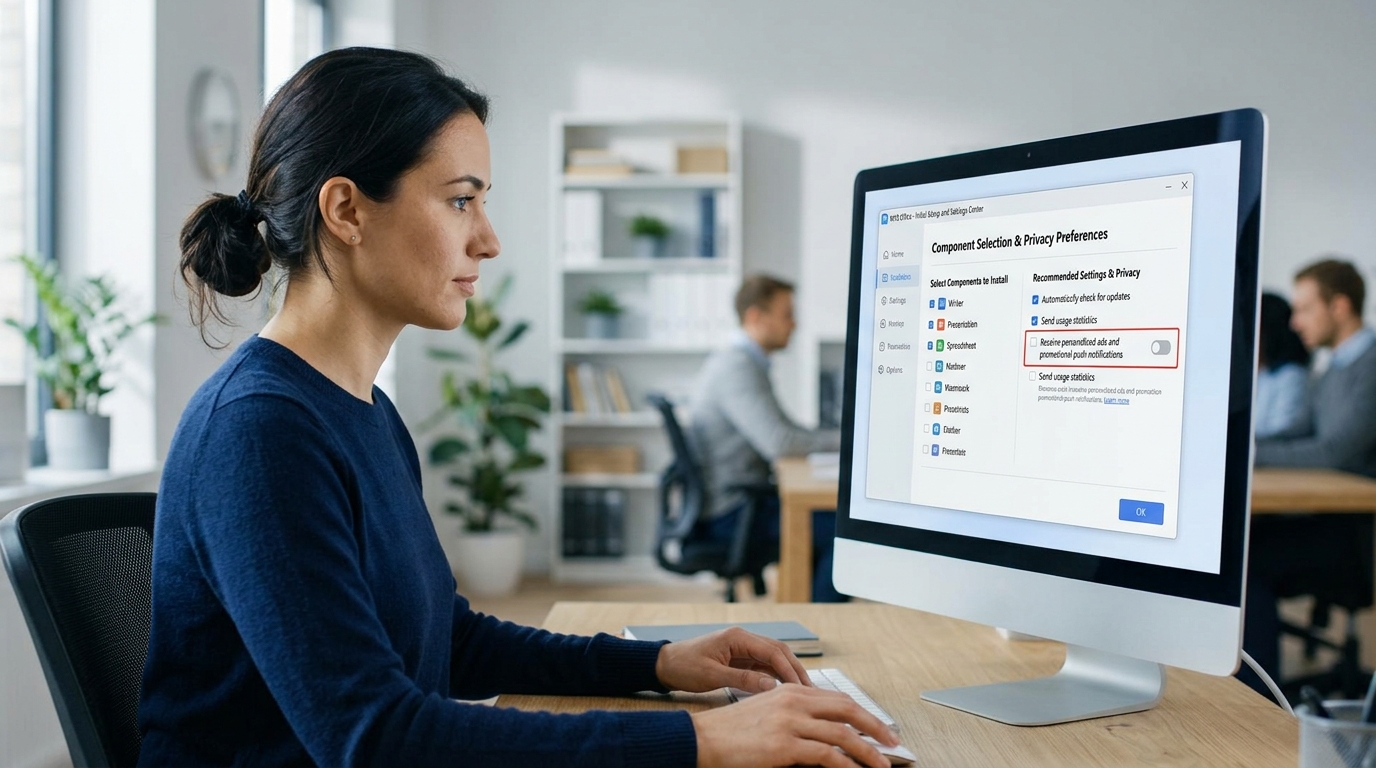
官网下载安装包后,双击运行,勾选安装路径(默认在C盘Program Files下),点”立即安装”,约1到2分钟完成。首次启动时会弹出组件选择,建议只勾常用的Writer和Spreadsheet,取消PDF转换等占资源的插件。
- 关闭广告推送:进”设置中心”→”升级/切换”→关掉”WPS热点”和”推送订阅号”,右下角弹窗即消失。
- 换皮肤:顶栏”皮肤中心”里选”经典简约”,界面接近Microsoft Office,老用户过渡零成本。
- 关云同步提示:不想登录账号,在”云文档”面板点”暂不开启”,本地文件照常编辑。
这几步竞品下载页几乎都没写。配好后WPS电脑版启动速度明显更快。
WPS电脑版免费版和会员版有什么区别 怎么避开广告
WPS电脑版的四大核心编辑功能对所有PC用户完全免费,会员付费买的是云空间、PDF高级工具和模板库这三类增值服务。据WPS官网2025年说明,免费版通过可选会员提供更大云存储和高级PDF工具,但基本编辑不设门槛。所以只写文档、做表格,免费版够用;批量转PDF、存海量云文档才需要考虑升级。
💡 反直觉: 数据量越大,越不该堆叠嵌套函数。当行数超过一万行时,用VLOOKUP、SUMIFS层层嵌套会让每次重算变慢且易出错;改用数据透视表按维度汇总,重算更快也更稳定,这与”函数万能”的直觉相反。
免费版、WPS会员、超级会员差在哪
三档的核心差别集中在广告、云空间和PDF处理量上。下表按增值服务维度对比:
| 维度 | 免费版 | WPS会员 | 超级会员 |
|---|---|---|---|
| 首页/文档广告 | 有 | 去除大部分 | 全部去除 |
| 云空间 | 1GB | 100GB+ | 365GB+ |
| PDF转Word/Excel | 受限,需逐次解锁 | 不限次 | 不限次+批量 |
| 付费模板下载 | 单篇付费 | 部分免费 | 全站免费 |
价格以官网实时页为准:WPS会员和超级会员均按月/年订阅,年费方案单价更低。付费前建议先算清自己每月的PDF转换次数,偶尔转一两次的用户,用免费版逐次解锁反而更省钱。
怎么关掉首页弹窗和文档内推广
免费版的广告能手动关到几乎为零,不必付费。三步操作:
- 关首页弹窗:打开WPS电脑版右上角「设置」→「配置和修复工具」→「高级」→勾选「关闭广告弹窗、热点资讯」。
- 关右下角推送:任务栏找到WPS图标,右键「设置」里关闭「推送和升级提示」。
- 关文档内推广:在文字或表格界面点「首页」→设置里取消「显示网络资源与广告位」。
WPSoffice的建议是先做完这三步再判断要不要买会员,去掉广告后,多数个人用户会发现免费版已经没有明显干扰。

WPS电脑版和Microsoft Office兼容吗 格式会出错吗
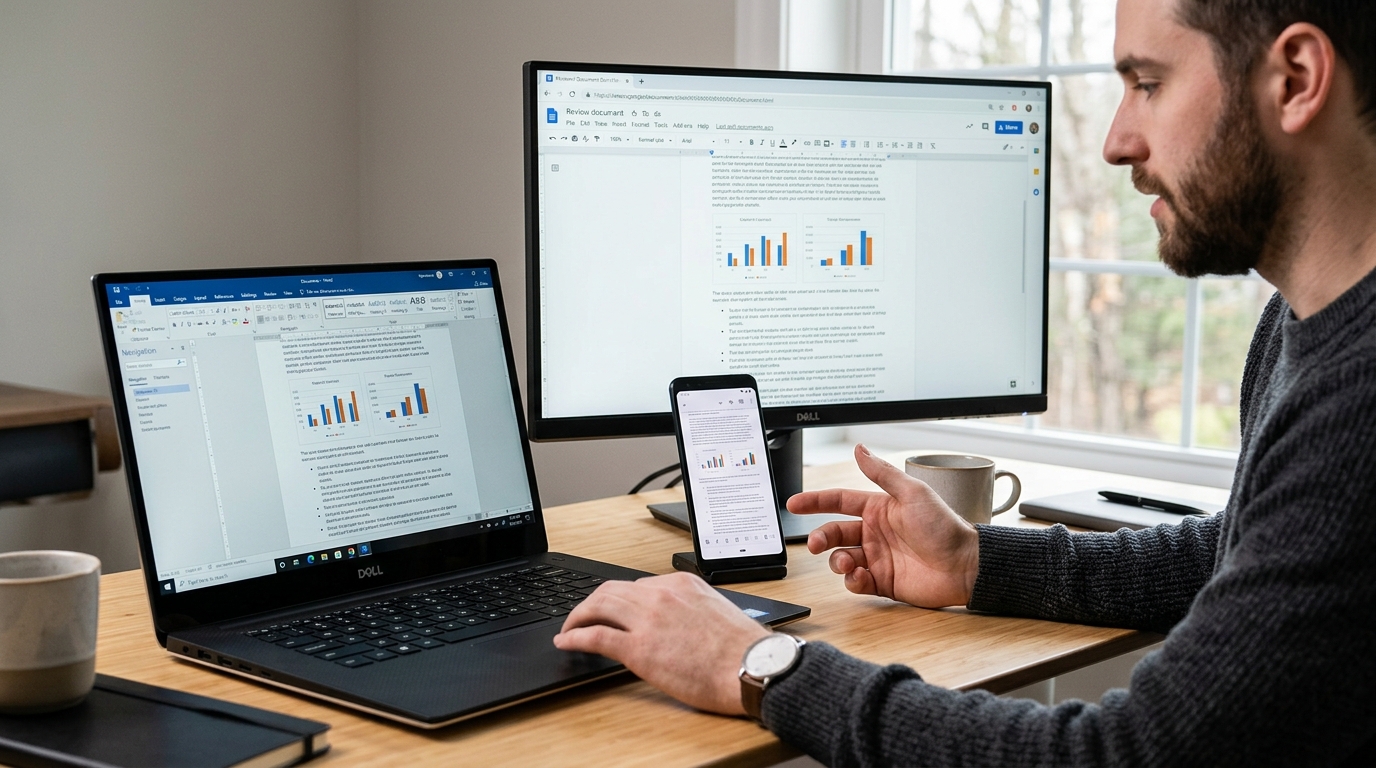
兼容,但边缘场景会有排版偏差。据WPS官网2025年说明,WPS电脑版与Microsoft Office、Google Docs和LibreOffice格式完全兼容,能打开约40多种文件类型。所以日常收发.docx、.xlsx、.pptx,直接双击就能编辑,不用转格式。
普通文档还原度有多高
纯文本、常规表格、基础幻灯片的还原度接近100%。一份标题、正文、项目符号的.docx,用WPS电脑版打开再存回,Word看不出差别。Excel的常用函数(SUM、VLOOKUP、IF)和条件格式也能双向读写,数据不会错位。
哪些场景会出问题
问题集中在这四类边缘功能:
- VBA宏:Excel的自动化脚本(一段能批量处理数据的小程序),复杂宏在WPS里可能运行不全或报错。
- 复杂公式:Word里用OMML写的多层数学公式,回到Office偶尔会显示成图片或错位。
- SmartArt图形:PPT里的流程图、组织架构图,跨软件打开时颜色和连线可能变形。
- 自定义字体:对方电脑没装的字体会被系统替换,行距和字间距跟着乱。
什么时候该另存为兼容格式
要发给纯Microsoft Office环境的客户或政府单位,且文件含宏、复杂图表时,WPSoffice的建议是先在WPS电脑版里点”另存为”,选对应的.docx/.xlsx/.pptx格式,再用Office复查一遍关键页。嵌了字体的正式文档,导出PDF最保险,版式锁死,任何设备打开都不走样。
WPS电脑版适合哪些人用 什么场景下不推荐
WPS电脑版最适合学生、个人办公用户和中小企业,这三类人主要写文档、做表格、改PDF,用不到深度宏编程,免费的四大核心套件就够。据WPS官网2025年说明,Writer、Spreadsheet、Presentation和PDF对所有PC用户免费,这意味着一台学生笔记本零成本就能满足论文、报表、简历的全部需求。
哪些人用WPS电脑版最划算?
学生是最典型的适配人群。写课程论文、做课堂PPT、导出PDF交作业,这些操作WPS全免费搞定,省下一年上千元的正版Office订阅费。
个人办公和自由职业者也合适。合同、发票、日报这类文档格式简单,用WPS收发.docx、.xlsx几乎不出错。中小企业同样受益,十几人的团队装WPS,比买正版授权省下一大笔预算,跨设备云同步还方便远程协作。
什么场景下不推荐用WPS电脑版?
不推荐两类团队用WPS电脑版。第一类是重度依赖VBA宏(一种在表格里写代码自动跑任务的功能)的财务或数据团队。WPS的宏用JavaScript引擎,和Office的VBA不完全通用,复杂宏脚本搬过来常报错,得手动改写。
第二类是必须与纯Office环境严格协作的团队。比如律所、投行反复交换带批注和复杂域代码的文档,前一章提到的边缘排版偏差会被放大。这种场景建议直接用Microsoft 365,或让全团队统一软件版本,避免来回转换踩坑。
总结 该不该在电脑上装WPS
该不该装WPS电脑版,答案取决于你干什么活:日常写文档、做表格、改PDF,装,四大核心套件对所有PC用户完全免费,据WPS官网2025年说明,能打开约40多种文件类型;只做深度VBA宏或复杂数据透视联动,先用Office,把WPS当轻量备用。
核心价值就三点,取舍也清楚:
- 零成本全能:文字、表格、演示、PDF四合一,一次安装装齐,比单买正版Office省数百到上千元/年。代价是免费版夹带广告弹窗,需手动关。
- 跨平台一致:Windows 11/10/8、macOS(含Apple Silicon M1–M4)、Linux(.deb/.rpm)都有免费版,配合Cloud Docs云同步,换设备接着编辑。
- 格式兼容够用:.docx、.xlsx、.pptx日常收发无碍,但含域代码、复杂宏、精细排版的文件可能出现偏差,交前务必核对。
不同用户该怎么选版本?
学生和个人办公用户:官网免费版足够,不用碰会员。中小企业协作:可评估会员的云空间和高级PDF工具,看团队是否常做PDF转换、大量文件同步。老旧配置的传统PC:官网仍保留WPS Office 2016入口,资源占用更低。
WPSoffice的建议是:先从官网下最新正式版,别装第三方渠道的捆绑包,那类安装包常夹带全家桶软件。装完先关广告、选好组件,再决定要不要开会员。写文档做表格的普通用户,WPS电脑版免费版长期用完全没问题。