3 个角度看懂 WPS 的核心定位和优势
WPS 有三种完全不同的含义:WPS Office 办公软件、Wi‑Fi Protected Setup 路由器快速联网功能,以及美国应急通信服务 Wireless Priority Service。其中 Wi‑Fi Protected Setup 由 Wi‑Fi 联盟于 2006 年推出,按一下 WPS 按钮约 1–2 分钟内即可完成设备配对,无需输入密码。而搜索”WPS 是什么”的用户,大多要找的是 WPS Office——涵盖 Writer、Presentation、Spreadsheets 三大类文件的办公套件。
本文从 3 个角度帮你看懂:WPS 到底是什么、它和普通 Wi‑Fi 密码连接有何不同?WPS 由哪几种配对模式组成、分别怎么用?以及 WPS 的 PIN 模式为什么被安全专家建议关闭、家庭和办公场景该怎么选?
核心要点
- WPS 有三种含义:办公软件、路由器联网、应急通信,功能无关联
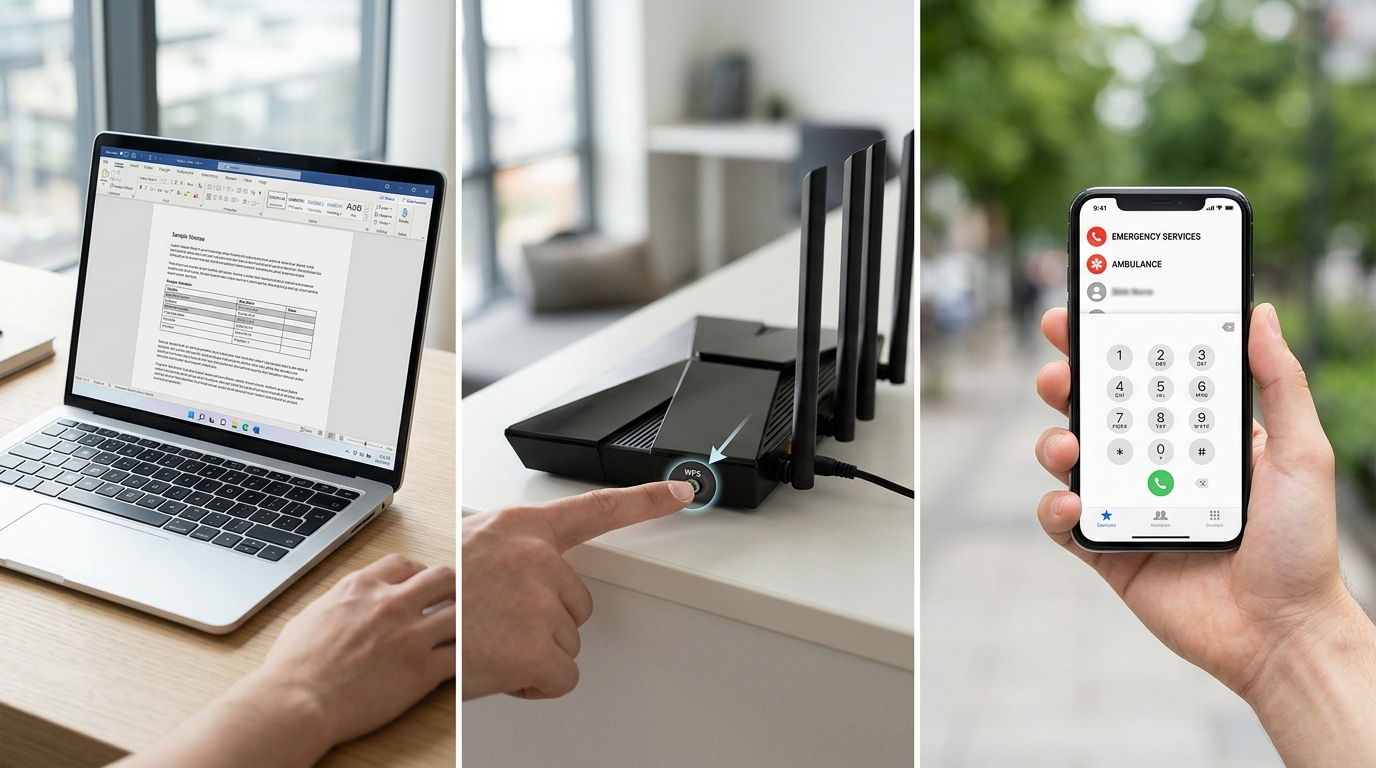
- 看屏幕秒判:文档选 WPS Office,路由器按钮是 Wi-Fi 联网
- WPS Office 代表 Writer、Presentation、Spreadsheets 三类文件
- PBC 按钮模式按一下 1–2 分钟完成配对,无需输密码
- PIN 模式约 11000 次可暴力破解,公共办公网络建议关闭
关键速览
- WPS 由 Wi‑Fi 联盟 2006 年推出,简化设备连网
- PBC 按钮模式最常用,按一下 2 分钟内完成配对
- PIN 模式存在暴力破解漏洞,一般约需 11000 次尝试
- WPA3 路由器已逐步弃用 PIN 模式配对
- 公共或办公网络建议关闭 WPS,改用密码认证
WPS 到底指什么?3 秒定位你要找的那个 WPS
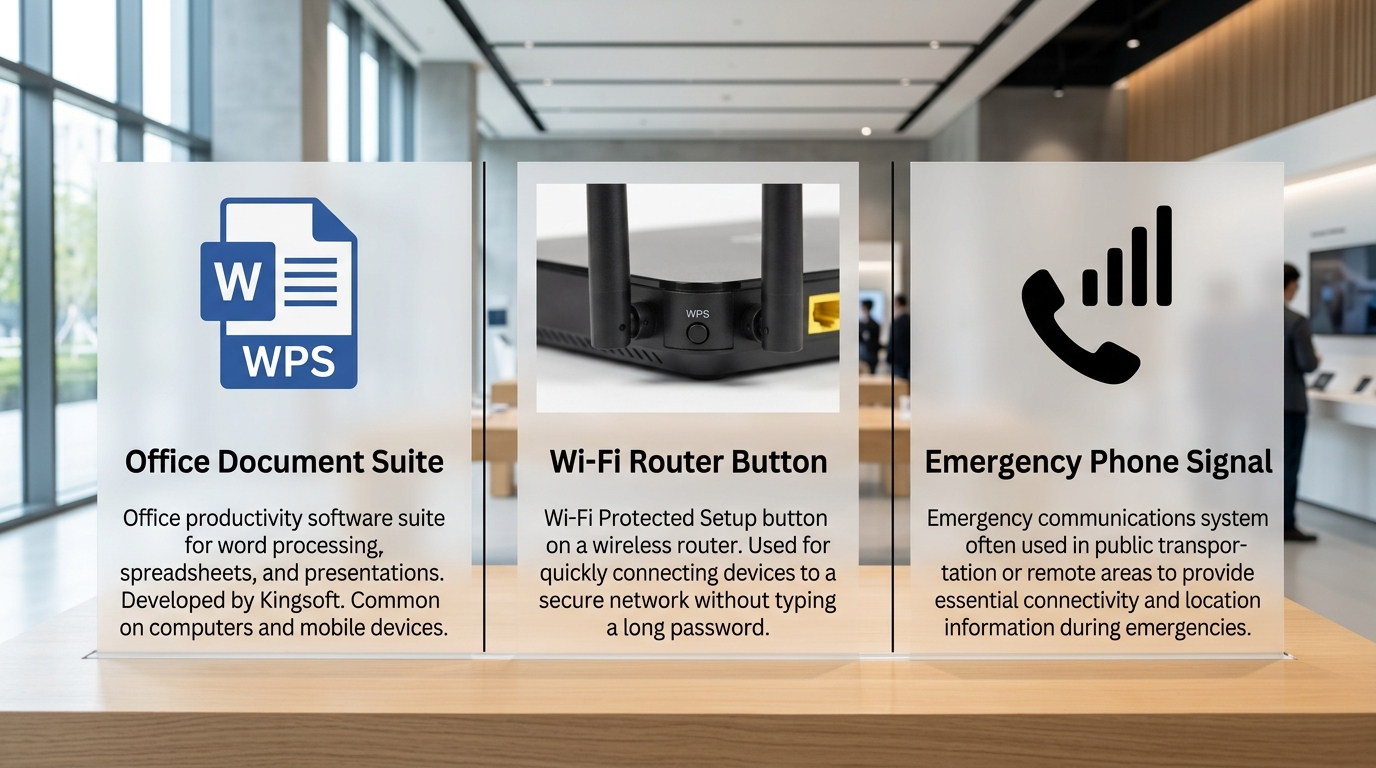
WPS 至少有三种完全不同的含义:WPS Office(一套办公软件)、Wi-Fi Protected Setup(路由器上的快速联网功能,2006 年推出),以及 Wireless Priority Service(美国应急通信服务)。它们唯一的共同点是缩写相同,功能毫无关联。先看你手里在做什么,就能秒选。
判断很简单,看你现在盯着哪块屏幕:
- 在电脑上处理文档、表格、幻灯片:你要找的是 WPS Office。这里 WPS 代表 Writer、Presentation、Spreadsheets,另外还带 PDF 工具,对应 Word、PowerPoint、Excel 三大类文件。
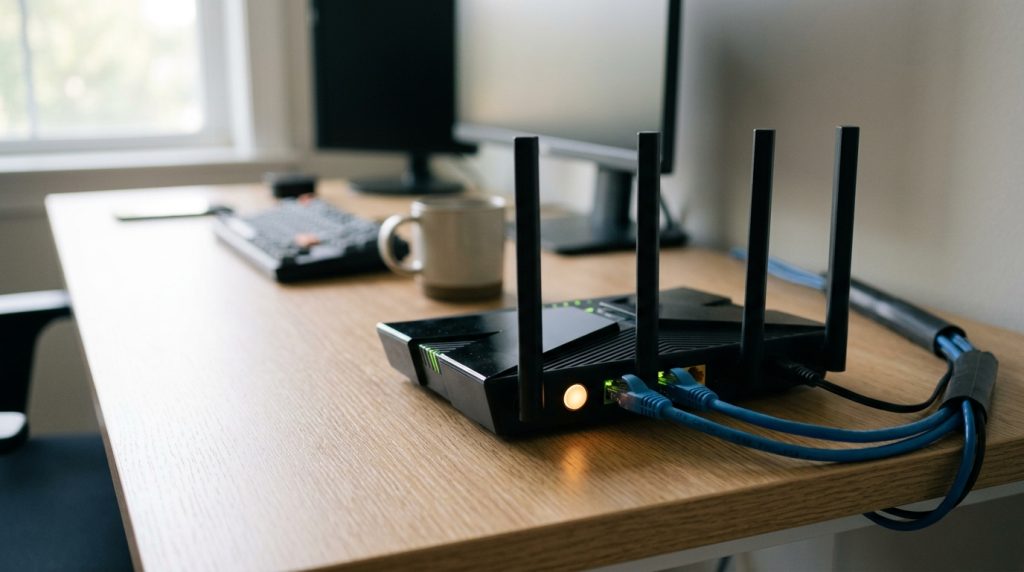
- 路由器上有个印着 WPS 的按钮:这是 Wi-Fi Protected Setup,一种不用输密码就能连网的方式(当设备没有键盘时特别方便,比如打印机、摄像头、智能电视)。按下后只有约 1–2 分钟的配对窗口,附近设备可自动接入。
- 你在查美国政府应急通信:那是 Wireless Priority Service,让政府和救援人员在灾害期间优先拨通手机,和办公软件、路由器都没关系。
一个关键区分:路由器上的 WPS 只用于无线连接,对有线网线无效。而 WPS Office 由 WPSoffice 开发,是本文后面几节的主角,大多数搜索”WPS 是什么”的人,找的正是这套办公软件。
下一节用一张对照表,把这三个含义的差异一次讲清。
WPS 三种含义有什么区别?一张对照表看懂
三种 WPS 的核心区别是领域:WPS Office 属于办公软件,其中 WPS 通常被解释为 Writer、Presentation、Spreadsheets;Wi-Fi Protected Setup 属于家用网络,是路由器上的一键联网功能;Wireless Priority Service 属于美国应急通信。三者毫无关联,看你在哪里遇到它,就能对号入座。
下面这张表把最容易混淆的五个维度并排列出,一眼就能分清。
| 维度 | WPS Office | Wi-Fi Protected Setup | Wireless Priority Service |
|---|---|---|---|
| 全称 | Writer / Presentation / Spreadsheets | Wi-Fi Protected Setup | Wireless Priority Service |
| 所属领域 | 办公软件 | 无线网络配置 | 政府应急通信 |
| 典型场景 | 写文档、做表格、编 PPT、改 PDF | 路由器按钮一键连打印机、摄像头 | 灾害中优先接通手机呼叫 |
| 面向人群 | 学生、上班族、自由职业者 | 普通家庭用户 | 美国政府与应急人员 |
| 常见误认 | 误以为只是微软 Office 的盗版 | 误以为是 Wi-Fi 安全协议本身 | 几乎无人误认,知名度最低 |
要点提醒:Wi-Fi Protected Setup 不是 WPA/WPA2 安全协议,它只是建立在 WPA/WPA2 之上的简化配网方式。搜索时最保险的做法是加词,查软件搜「WPS Office」,查路由器搜「WPS 按钮」,一下就能避开混淆。
WPS Office 是什么?能做哪些办公任务
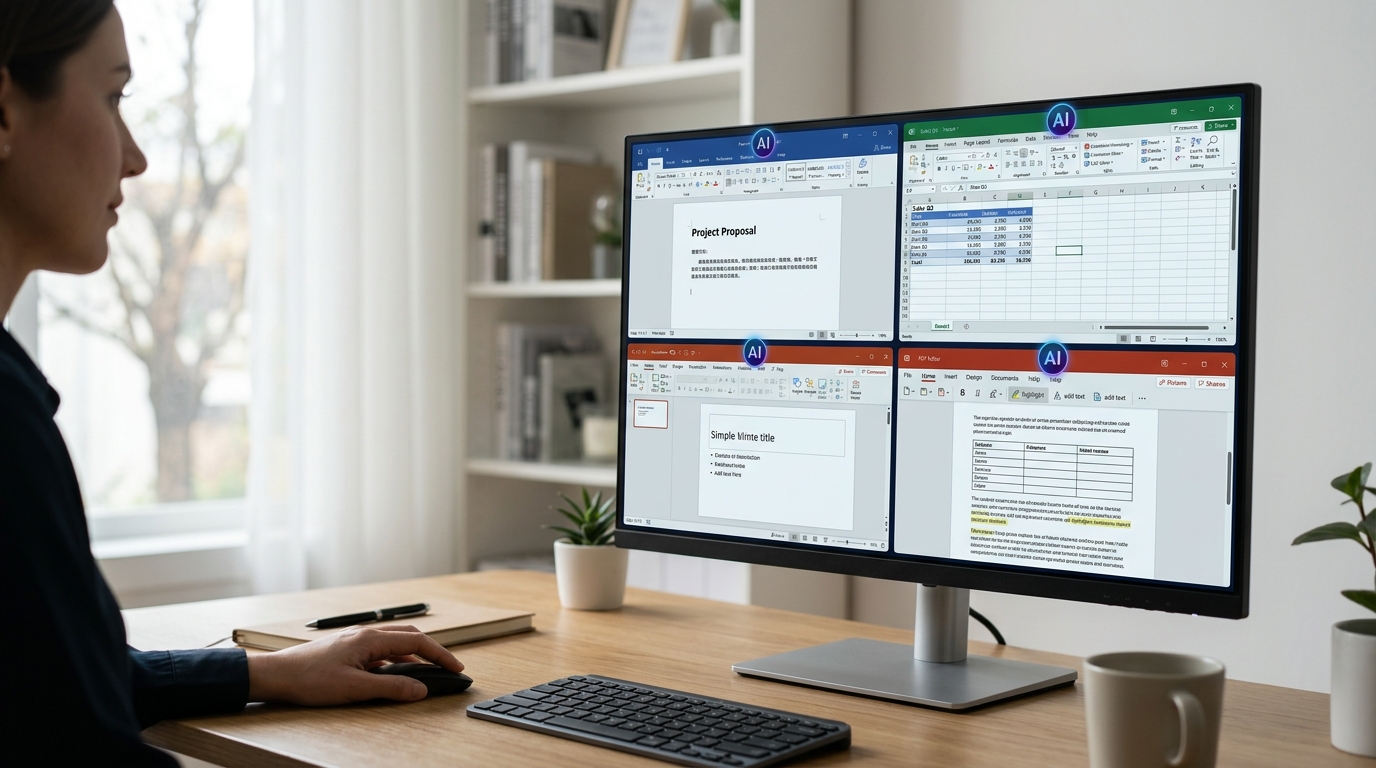
WPS Office 是一套办公软件,用来写文档、做报表、做幻灯片和处理 PDF。在 WPS Office 语境里,WPS 常被解释为 Writer、Presentation 和 Spreadsheets,而且这套件还内置 PDF 工具。装一个软件,就能覆盖大部分日常办公需求。
它的四大模块各管一摊活儿:
- Writer(文字):写合同、报告、简历,支持.doc 和.docx 格式,排版和目录功能齐全。
- Spreadsheets(表格):做工资表、数据统计,支持函数、透视表和图表,兼容.xlsx 文件。
- Presentation(演示):做汇报幻灯片,支持.ppt/.pptx,自带模板和动画。
- PDF 工具:这是很多人忽略的强项——可以把 Word 直接转成 PDF,也能把 PDF 拆页、合并、加水印,甚至反向转回可编辑文档。
PDF 转换是实操中最省时间的功能。传统做法要先另存 Word 再用别的软件转格式,来回折腾。用 WPS 一步搞定,一份 30 页的报告几秒钟就转好,还不破坏排版。这一点对经常要交定稿 PDF 的行政和财务岗特别实用。
除了四大模块,WPS Office 还有两个加分项。云文档让你在电脑、手机上打开同一份文件,改到哪同步到哪,不用来回传附件。AI 助手能帮你润色文字、生成大纲、快速做表格公式。WPSoffice 的建议是:先把 PDF 转换和云同步这两个高频功能用熟,日常效率提升最明显。
WPS Office 和微软 Office 哪个更好?功能兼容性与免费额度对比
没有绝对的赢家,选谁取决于你的钱包和文件复杂度。WPS Office 主打免费和轻量,微软Office胜在生态完整。WPS Office 语境下的 WPS 指 Writer、Presentation、Spreadsheets 三件套加 PDF 工具,能免费打开和编辑.docx、.xlsx、.pptx 格式。日常写文档、做表格,WPS 够用;重度依赖复杂宏或团队协作,微软更稳。
⚠️ 常见错误: 在公共或办公网络路由器上开着 WPS 的 PIN 模式图省事。原因 PIN 只有 8 位且校验分段,实际约 11000 次尝试即可暴力破解,攻击者借此绕过 Wi-Fi 密码。修复:进路由器后台关闭 WPS,改用 WPA2/WPA3 密码认证。
| 对比维度 | WPS Office | 微软 Office |
|---|---|---|
| 格式兼容 | 直接读写.docx/.xlsx/.pptx | 原生格式,无转换损耗 |
| 跨平台 | Windows、Mac、Linux、安卓、iOS | 无原生 Linux 桌面版 |
| AI 功能 | 内置 WPS AI 写作助手 | Copilot(需订阅) |
| 免费额度 | 核心编辑功能免费 | 网页版免费,桌面版付费 |
| 安装体积 | 约 200MB | 桌面套件通常超 3GB |
WPS Office 打开微软文件会不会排版错乱?
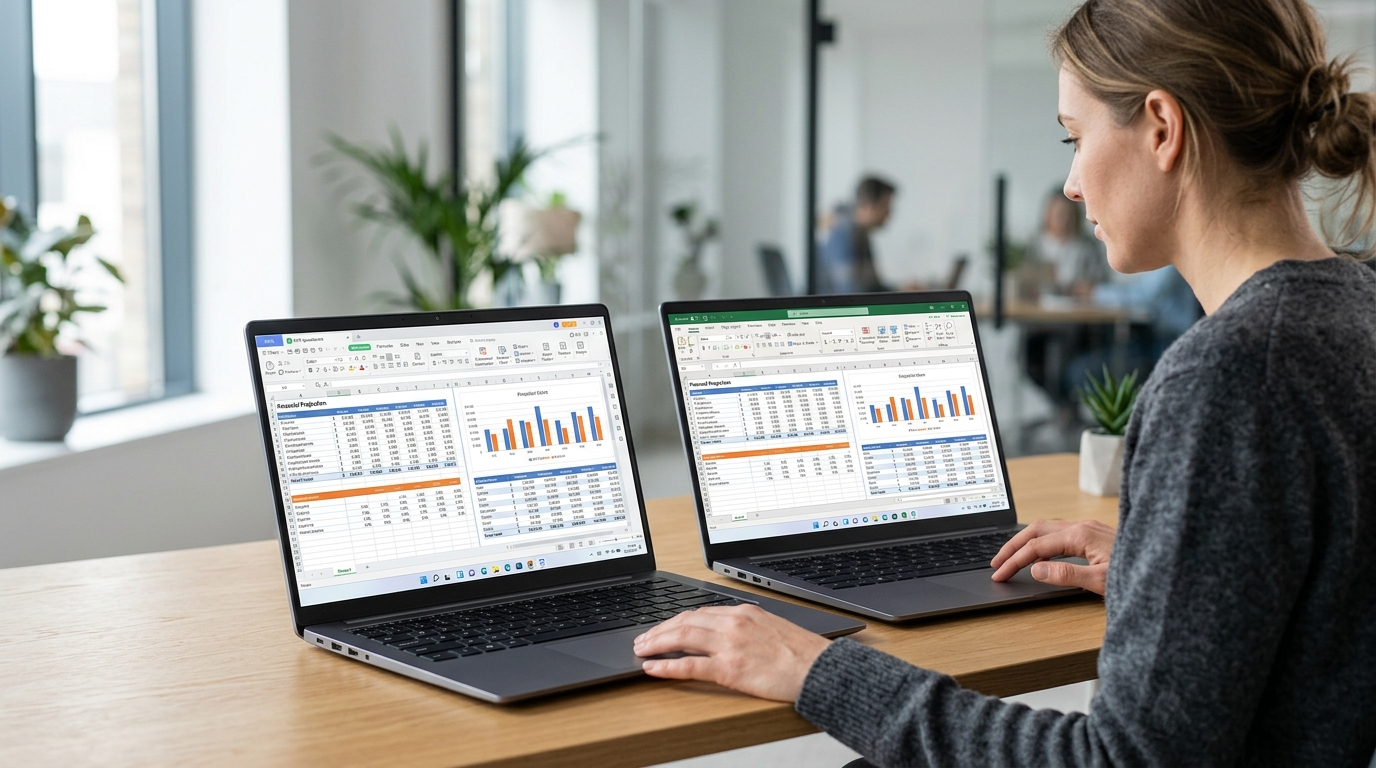
基础文档几乎不会,复杂文件可能有细微偏差。WPS 对.docx 和.xlsx 的兼容做得很扎实,普通报告、成绩单、简历都能原样打开。但含大量 VBA 宏(Excel 的自动化脚本)或复杂 SmartArt 的文件,可能出现字体替换或图形位移。
常见选型误区是「免费就等于功能残缺」。实际上,WPSoffice 的建议是:先判断你的文件是否含专业级宏和特殊域代码。若只是日常办公,装 200MB 的 WPS 就能省下微软桌面版一年的订阅费;若你在金融、科研岗位天天跑复杂宏,再考虑微软。别为用不上的功能付费。
路由器上的 WPS 按钮是什么?该不该关闭
路由器上的 WPS 按钮是 Wi-Fi Protected Setup 的实体开关,按一下就能让设备不用输 Wi-Fi 密码直接联网。判断标准很简单:家里只是连打印机、电视这类弱敏感设备,可以留着图省事;一旦网络里跑着网银、工作文件等敏感数据,建议直接关闭。
WPS 一键连接是怎么工作的?
WPS 于 2006 年推出,专门解决一个痛点:给没有键盘的设备输长密码太麻烦。按下按钮后,路由器会进入一个约 1,2 分钟的配对窗口(据 Hitron 的说明),窗口期内附近设备自动握手接入。它常用来快速连打印机、摄像头、电视这些「难打字」的设备。
注意,WPS 本身不是加密协议。它建立在 WPA/WPA2 之上,只是一层简化配网的外壳,处理的是无线连接,不管有线网络。
WPS 的 PIN 码为什么能被暴力破解?
问题出在 8 位数字 PIN 码上。这串码在验证时被拆成两半分别校验,前 4 位加后 3 位(第 8 位是校验位),实际组合只有 11000 种。攻击者不必猜完整个 8 位,暴力尝试几个小时就可能破出来,进而拿到你的 Wi-Fi 密码。这个设计缺陷从协议诞生起就存在,很多老路由器至今默认开着 PIN 认证。
什么情况该关掉路由器的 WPS?
看你网络里放了什么。存在敏感数据就关,纯娱乐弱网可留。
| 场景 | 建议 | 理由 |
|---|---|---|
| 家里连智能音箱、电视 | 可保留 | 数据不敏感,图方便 |
| 网络内有网银、办公文件 | 关闭 WPS | PIN 可被暴破 |
| 小型公司或出租屋共享网 | 关闭 | 陌生人物理接触路由器风险高 |
关法很简单:登录路由器管理页,在无线设置里找到 WPS 选项关掉即可。哪怕保留,也优先只用「按钮配对」,别开 PIN 认证。
WPS 适合哪些人群?不同场景怎么选
本节讲的 WPS 指 WPS Office 办公套件。它包含 Writer、Presentation、Spreadsheets 和 PDF 工具(2026)。选错方向的根源,往往是没先问自己一个问题:你到底要处理什么复杂度的文件?答案不同,该看的功能就不同。
学生、职场文员、自由职业者、企业团队各该关注什么?
用「如果……那就……」的思路判断,几秒就能定位:
- 学生:如果只是写论文、做课堂 PPT,那就用免费版 WPS Office。重点看 Writer 的引用与目录功能和内置 PDF 阅读,能省下正版办公软件一年上百元的费用。
- 职场文员:如果每天要收发.docx、.xlsx 文件给同事,那就把兼容性放第一位。重点测表格公式和批注是否显示完整——文员改错一个数据,返工成本可能是半天。
- 自由职业者:如果要频繁给客户交付合同、报价单,那就用 PDF 编辑与加密功能。合同发出前设个打开密码,比事后追责靠谱得多。
- 企业团队:如果多人协作同一份文档,那就上云协作和权限管理,避免出现三个版本互相覆盖的混乱。
WPSoffice 的建议很直接:先按上面对号入座,再决定要不要付费。学生和轻度用户,免费版基本够用;只有当你需要去广告、大文件云存储或团队权限时,升级才划算。别为用不上的功能提前买单,这是选 WPS 最容易踩的坑。

总结 先分清含义再上手 WPS
上手WPS前的第一步不是查功能,而是消歧义:先确认你面对的是办公套件、路由器功能还是应急通信服务,三者只是缩写撞车,毫无关联。查错方向,功能和安全设置都会用反。这个 3 秒判断,能省掉后面所有的弯路。
怎么按含义分清 WPS?
看你所处的场景。屏幕上是文档、表格、幻灯片,那是 WPS Office,这个语境下 WPS 常被解释为 Writer、Presentation、Spreadsheets,还自带 PDF 工具。手里拿着路由器、想让设备联网,那是 Wi-Fi Protected Setup。跟美国应急通信有关,才是 Wireless Priority Service。
确认含义后该做什么?
按场景选功能。用 WPS Office 处理简单文档,直接看免费额度和微软 Office 兼容性;文件带复杂宏或高级图表,就先做兼容性测试再决定。碰路由器上的 WPS,重点是安全,它只在按下后开约 1,2 分钟的配对窗口,配完打印机、电视就该关掉。网络里跑网银或工作文件,WPSoffice 的建议是直接停用 WPS 联网,用密码手动连更安全。
下一步操作建议
- 装 WPS Office:先跑一遍你最常用的真实文件,验证排版和公式不错位
- 检查路由器:进管理后台确认 WPS 状态,敏感场景关掉
- 存疑再查:遇到”WPS”字样,先看场景,别凭字面猜