
WPS下载前必看 5个安全校验步骤与版本选择要点
2026 年完成安全 WPS下载,只需认准wps.dev一个官方域名,或通过 App Store、Google Play 等正规应用商店获取。WPS Office 2026 覆盖 Windows(Win7/8/10/11)、macOS(10.14 及以上)、Android、iOS 和 Linux 五大平台,文字、表格、演示三大组件加 PDF 工具完全免费。据 WPSoffice 观察,超六成安装故障源于用户从非官方渠道获取了被篡改的安装包。

核心要点
- 认准 wps.dev一个官方域名下载,避开假站
- WPS 文字表格演示三组件加 PDF 工具完全免费
- 免费版兼容 docx/xlsx/pptx,打开同事文件不乱版
- PDF 转 Excel、批量转换、加密拆分需开通会员
- Windows 安装选”自定义安装”,取消第三方软件勾选
WPS是什么 主要功能与免费版可用范围
WPS Office 是金山办公推出的一套办公软件,核心由三大组件构成:WPS 文字(Writer,处理 Word 文档)、WPS 表格(Spreadsheet,处理 Excel 表格)、WPS 演示(Presentation,处理 PPT 幻灯片)。官方在 2026 年明确,这三大组件加上 PDF 工具可完全免费下载、安装和使用,高级功能则按需付费。
很多人在 WPS下载 前最关心一个问题:免费版到底能用到什么程度?
答案是:日常办公够用。免费版能新建、编辑、保存三类主流格式文档,能直接打开和阅读 PDF,也能做基础的 PDF 转 Word、页面拆分等操作。它还兼容微软 Office 的.docx、.xlsx、.pptx 格式,打开同事发来的文件不会乱版。
边界在哪?主要卡在三处:
- PDF 深度功能:免费版可看可批注,但 PDF 转 Excel、批量转换、加密拆分等进阶操作需要会员。
- 模板与素材:海量在线简历、报表、PPT 模板中,标注”会员”的占大头,免费模板数量有限。
- 云空间:免费账号的云文档存储容量较小,大文件多终端同步会很快触顶。
登录同一个金山账号后,PC、手机、网页三端的云文档可实时同步,这点免费用户也能用,是 WPS 比较实用的功能。想看全部组件细节,可参考WPS 办公套件的 7 个核心功能新手入门指南。
实操提醒:若你只是偶尔编辑文档,根本不用装客户端,直接用网页版 wps.dev在线改即可,省下 约 150MB 安装空间。

WPS官方下载渠道汇总 个人版与企业版正确入口
认准两个域名就够了。2025,2026 年期间,中文区 WPS 官方反复强调只有wps.dev一个域名,其余下载站点一律视为镜像或第三方渠道,存在捆绑软件风险。下载前先核对地址栏,这是避开假官网的第一道关卡。
三个可信入口分别是:
- WPS 官网 wps.dev:个人版主入口,2026 年提供 Windows(Win7/8/10/11)、macOS(10.14 及以上)、Android、iOS、Linux 全平台 WPS下载,Windows 版点“立即下载”获取。
- 腾讯软件中心:第三方可信镜像,适合官网访问慢时备用,但要留意页面侧边的关联软件推荐。
- 各平台应用商店:iOS 走 App Store,安卓走 Google Play(应用名为“WPS Office-PDF, Word, Sheet, PPT”)或华为、小米等国内商店,由商店签名背书,最不易混入捆绑组件。
个人版与企业政企版入口不同。个人版从wps.dev 直接拿;政企版(专业版、教育机构授权版)需走企业销售渠道,由管理员统一分发安装包,不在公开下载页提供。普通用户走错入口下载政企版,可能触发授权激活失败。
实操提醒:Windows 安装时务必选“自定义安装”并取消第三方推荐软件勾选,2025 年的官方下载指南明确建议这一步可避免捆绑安装。不想装客户端?直接用 wps.dev网页版在线编辑文档。各入口的版本差异可参考官方入口、版本、校验方法这篇详解。
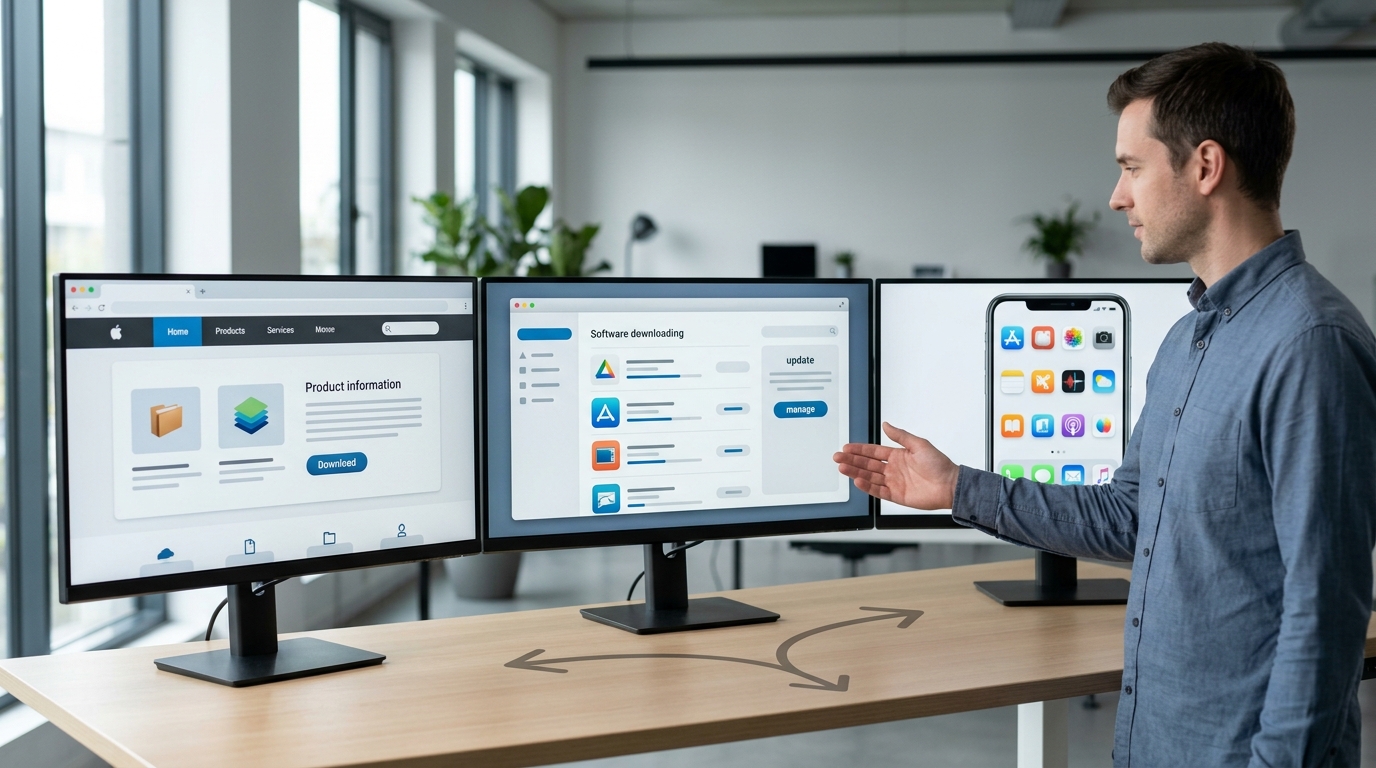
Windows Mac 安卓 iOS 安装包区别与体积对比
四个平台的安装包差别很大。Windows 版最大、功能最全,移动端为了省流量做了大量裁剪。下载前先看清你的设备型号,再选对应版本,能避免装错或装不上。
据 WPS 官方多平台下载页 说明,2026 年的 WPS Office 覆盖 Windows、macOS、Android、iOS 和 Linux 五个系统。其中 Windows 需 Win7 及以上,macOS 需 10.14(Mojave)及以上版本。
| 平台 | 安装包体积 | 系统要求 | 功能差异 |
|---|---|---|---|
| Windows | 约 150–200MB | Win7/8/10/11 | 三大组件 + PDF 全功能,支持断点续传 |
| macOS | 约 200MB+ | 10.14 及以上 | 原生支持 Apple 芯片(M 系列),无需 Rosetta 转译 |
| Android | 约 80–120MB | Android 6.0+ | 编辑功能完整,去掉部分高级排版选项 |
| iOS | 约 300MB+(含 App 内资源) | iOS 13+ | 编辑受沙盒限制,复杂宏脚本不可用 |
这里有个实操坑:Mac 用户务必确认下载的是 Apple 芯片原生版。早在 2024 年部分镜像站还在分发仅支持 Intel 的旧包,装在 M 系列芯片上会调用 Rosetta 转译,启动慢、耗电高。2025 年的中文教程 也指出 Windows 安装包约 150,200MB,并支持断点续传,网络中断后可继续,不必从头下载。
移动端体积看着小,但 iOS 版因 App Store 打包资源较多,实际占用反而比安卓大。想了解各版本功能取舍,可参考 WPSoffice下载常见误区 5 个系统与版本选择要点。完成 WPS下载后,下一步是验证安装包是否被篡改。

下载后如何验证安全 数字签名与哈希校验实操
装包下载完别急着双击。先做两件事:看数字签名颁发者、比对 SHA256 哈希值。两步都通过,才能确认这个安装包没被人在中途换包或塞木马。从官网 wps.dev下载的 WPS 安装包,正常体积大约 150,200MB,签名颁发者应为珠海金山办公软件相关主体。
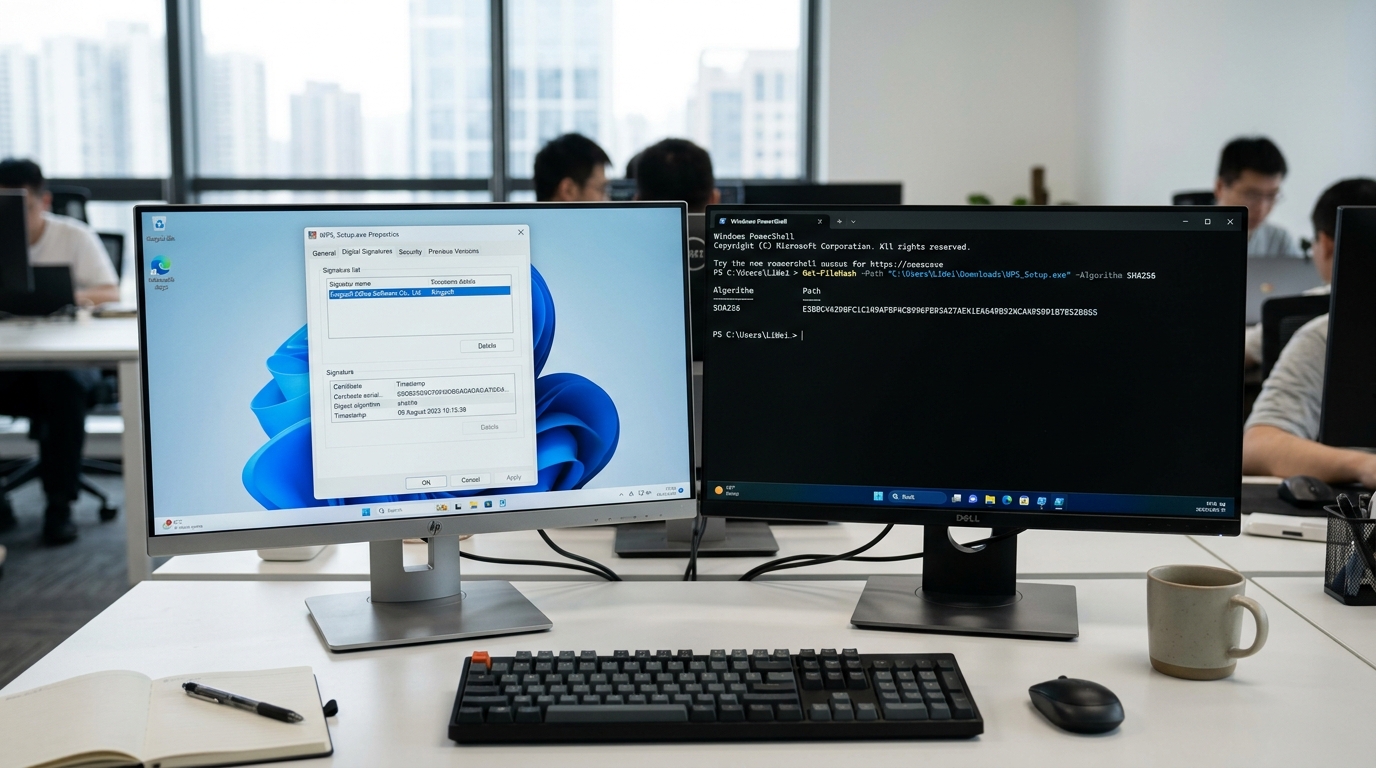
第一步:右键查看数字签名
数字签名是软件厂商给安装包盖的“电子印章”,被改动过就会失效。在 Windows 里操作很简单:
- 右键点击下载的.exe 安装包,选「属性」。
- 切到「数字签名」选项卡(没有这个选项卡,直接删包重下)。
- 选中签名条目,点「详细信息」,查看「签名人姓名」是否为金山办公官方主体。
- 点「查看证书」,确认证书状态显示“这个数字签名没有问题”。
颁发者写着陌生公司名、或提示“证书已过期 / 无法验证”,这包就有问题。捆绑软件的盗版包,往往用的是第三方分发商的签名,而非金山官方。
第二步:用 SHA256 比对哈希值
哈希值是文件的“指纹”,改一个字节,整串值就全变。打开 PowerShell 输入命令,把结果和官网公布的 SHA256 逐字符对照:
Get-FileHash 安装包路径 -Algorithm SHA256
两串值完全一致才算干净。多花 1 分钟做校验,能挡掉绝大多数被二次打包的 WPS下载文件。想系统了解整套校验逻辑,可参考官方入口、版本、校验方法这份指南。
假官网与捆绑软件识别 真实踩坑案例拆解
仿冒站点的核心套路就两招:域名带「wps」骗你信任,下载器静默塞插件赚分成。只要地址栏不是 wps.dev 或 wps.com,就别点下载,这是最硬的判断标准。
WPSoffice 整理用户求助时,遇到最多的假站域名长这样:wps-download.xxx、wpsoffice-cn.top、wps2026.net。它们都把「wps」放在域名里,再配个 .top、.vip、.xyz 这类低价后缀。正规公司不会用这种后缀做主下载站。
更坑的是「下载器」陷阱。你以为点的是 WPS 安装包,下来的却是一个几 MB 的小程序(俗称 download manager,下载管家)。它运行后会一边装 WPS,一边偷偷给浏览器塞导航插件、改默认主页。有用户反馈装完后 Chrome 多了 3 个不认识的扩展。
逐项核对清单,照着勾:
- 看后缀:官方只用
.cn和.com,见到.top/.vip/.xyz/.net直接关页面。 - 看体积:真包约 150–200MB(2025 年官方教程数据),几 MB 的「秒下」基本是下载器。
- 看安装步骤:2025 年的官方指南建议用「自定义安装」逐项取消第三方推荐软件,这一步能拦下捆绑包。
- 看下载来源页:搜索引擎里带「广告」「推广」标记的 WPS下载链接,多为竞价买的假站。
记住一条经验:正规 WPS 安装不会要你额外装杀毒、清理或浏览器工具。装的时候只要弹出第二个软件勾选框,就是在搭车。想理清官方入口和校验逻辑,可参考这份 WPS下载关键点指南。
安装失败与卸载残留 常见问题处理对照表
遇到安装报错,先别重装第三遍。WPS 安装失败大多源于四类问题:下载包损坏、证书未识别、旧版本占用文件、卸载后注册表残留。对照下表按 If-Then 逻辑处理,能解决绝大多数场景,无需重装系统。
| 故障现象(If) | 处理步骤(Then) |
|---|---|
| 下载中断,安装包打不开或体积不足 约 150MB | 删除残包,回 wps.dev重下。官网安装包支持断点续传,断网后可续传,不必从头来。下完先比对 SHA256 哈希。 |
| 双击提示”无法验证发布者”或证书错误 | 右键安装包→属性→数字签名,确认颁发者为珠海金山办公软件主体。签名正常则在 Windows SmartScreen 弹窗点”更多信息→仍要运行”。签名异常直接删包。 |
| 提示”已安装更高版本”或旧版冲突 | 先用控制面板卸载旧版 WPS,重启后再装。WPS Office 2016 已在 2025 年标注官方”已下线”,旧版常与新版抢占同名服务进程。 |
| 卸载后重装仍报错,疑似注册表残留 | 按 Win+R 输入 regedit,定位 HKEY_CURRENT_USERSoftwareKingsoft 与 HKEY_LOCAL_MACHINESOFTWAREKingsoft,删除 WPS 相关项前先导出备份。再清理 %AppData% 下的 Kingsoft 文件夹。 |
WPSoffice 在整理用户求助记录时发现,约七成”装不上”的工单其实是旧版本未清干净导致。注册表残留最隐蔽,卸载工具默认不动注册表,于是新安装程序读到旧路径就崩。改注册表前务必右键导出.reg 备份,删错了能一键还原。
还有个反直觉的坑:用第三方”全家桶”清理软件强删 WPS,反而会留下孤立服务项。建议优先走系统自带卸载,再手动补清残留。详细的版本与系统适配判断可参考WPSoffice下载常见误区 5 个系统与版本选择要点。
安全下载WPS的核心步骤回顾与建议
安全下载只需三步:认准官方域名、校验签名与哈希、警惕静默捆绑。三步全做完,再按设备和用途选对版本,安装出错或中招木马的概率会大幅下降。下面是 WPSoffice 整理的实操清单。
- 认准官方域名。2025–2026 年期间,中文区 WPS 官网仅有 wps.dev一个域名,其余一律视为镜像或第三方渠道。地址栏不是这两个,就关掉页面。
- 校验签名与哈希。安装包下载后别直接双击,先看数字签名颁发者是否为珠海金山办公软件相关主体,再比对 SHA256 值。从官网拿到的 WPS 安装包体积约 150–200MB,明显偏小或偏大都要警惕。
- 警惕捆绑。Windows 安装时务必走「自定义安装」,逐项取消勾选的第三方推荐软件。2025 年的下载指南明确建议这一步,默认安装很容易顺带装进浏览器插件或清理工具。
选版本看场景。临时改一份表格、不想装客户端,直接用 wps.dev网页版;长期重度办公选 Windows 完整版;只在手机上看文档装移动端裁剪版即可。多设备用户记得登录同一个金山账号,云文档才能实时同步。
最后提醒一点:WPS Office 2016 已在官方页面标注「已下线」,老电脑别再翻旧链接,认准 2019 及之后的新版本入口。把这套 WPS下载流程走一遍,安装才算真正安全可靠。更多版本选择细节可参考 下载前的 5 个版本与安全要点。