
WPS下载全攻略:官方渠道、版本选择与安全安装指南(2026)
WPS下载是安装金山办公WPS Office套件的第一步,也是保障电脑安全和办公效率的关键环节。这款兼容微软Office格式的国产办公软件,覆盖文字处理、电子表格、演示文稿和PDF阅读等核心功能,支持Windows、macOS、Linux、Android和iOS五大平台。选对下载渠道和版本,能帮你避开捆绑插件和安全风险。
快速答案: WPS下载应通过WPS官网(wps.dev)或各主流应用商店完成。官网提供个人免费版、专业版和企业版,下载前需确认操作系统位数,安装后建议校验文件哈希值以确保完整性。避免从搜索引擎广告链接或第三方站点下载,这些渠道常捆绑广告插件。

WPS下载是什么?为什么要认准官方渠道?
WPS下载指的是从合法渠道获取WPS Office安装包并完成本地安装的过程。WPS Office由金山办公开发(WPS Office),是目前国内用户规模最大的办公套件之一,能够打开和编辑 .docx、.xlsx、.pptx 等微软Office格式文件。
认准官方渠道的原因很简单:安全和可控。第三方下载站经常在安装包中捆绑广告插件、修改浏览器主页,甚至植入恶意代码。从官网或应用商店获取的安装包经过数字签名,不携带额外捆绑内容,并能第一时间收到安全更新。新手常犯的错误和正确做法,在WPS下载的5个常见误区中有详细说明。
如何正确完成WPS下载?
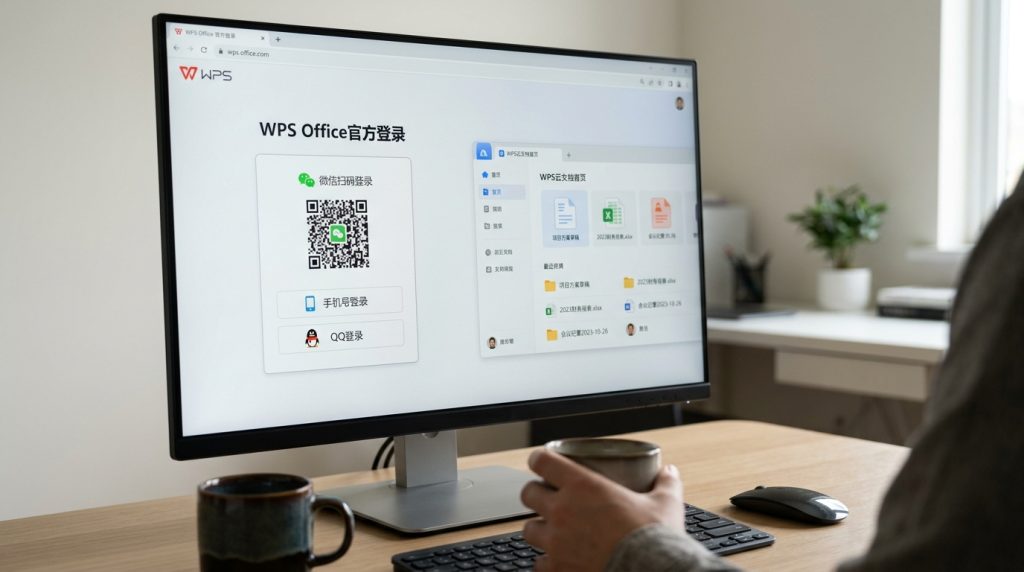
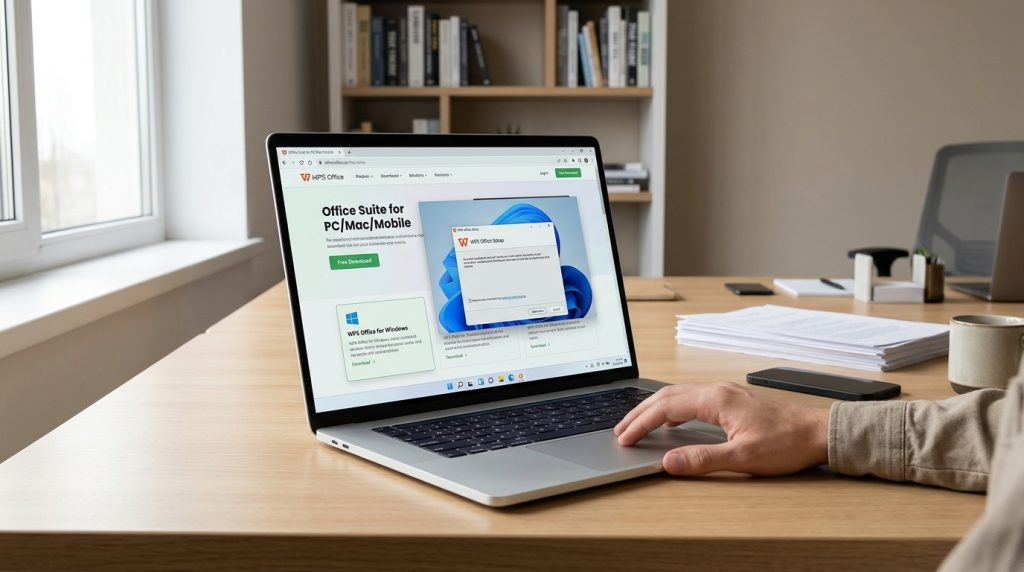
通过官网完成WPS下载只需四个步骤:访问官网 → 确认系统版本 → 点击下载 → 运行安装。整个过程通常不超过五分钟。
- 打开浏览器,访问WPS官网下载页
- 页面自动识别操作系统并推荐匹配版本;如果识别不准确,手动切换Windows/macOS/Linux
- 点击”免费下载”按钮,等待安装包下载完成(Windows版约200MB,通常2-3分钟完成)
- 双击安装包运行,安装过程中逐项确认附加选项,取消不需要的勾选(如修改默认程序)
如果想提前了解官方入口的选择逻辑,搞懂WPS下载的3个关键点一文有更细致的分步指引。

WPS下载有哪些版本可以选择?
WPS Office按功能和授权分为三个主要版本,面向不同使用场景。以下表格对比了各版本的核心差异:
| 版本 | 费用 | 核心功能 | 适合人群 |
|---|---|---|---|
| 个人免费版 | 免费 | 文字、表格、演示、PDF阅读 | 个人用户、学生 |
| 专业版 | 约89元/年 | 去广告 + PDF编辑 + 云空间扩容 + OCR | 自由职业者、小型团队 |
| 企业版 | 按需定价 | 集中管理 + 批量部署 + 数据安全管控 | 中大型企业 |
- 个人免费版
- 面向普通用户的基础版本,包含文字、表格、演示三大组件,支持打开和编辑微软Office格式文件。部分高级功能(如PDF转Word)需要登录WPS账号后使用。
- 专业版
- 在免费版基础上去除启动广告,增加PDF编辑、OCR图文识别、更大云存储空间等付费功能。按年订阅,适合对办公效率有更高要求的用户。
对于大多数个人用户,免费版已覆盖日常办公需求。详细的版本选择策略可参考WPS官方版本选择与风险判断要点。如需查看最新定价,可访问WPS定价页。
WPS下载后怎么验证文件安全性?
下载完成后,通过比对哈希值可确认安装包未被篡改。WPS官网通常在下载页面提供安装包的SHA256校验码,用户只需用系统工具计算实际文件的哈希值并逐字符比对即可。
Windows系统操作方式:打开命令提示符,输入 certutil -hashfile 文件路径 SHA256;macOS或Linux终端输入 shasum -a 256 文件路径。输出值与官网公布的一致,即说明文件完整。另一种快捷方式是右键查看安装包的数字签名,正规WPS安装包均由”珠海金山办公软件有限公司”签名。
完整的安全校验流程可参考WPS下载前必看的5个安全校验步骤。
WPS下载时有哪些常见误区需要避开?
大量用户在WPS下载过程中踩过以下五个坑:用搜索引擎搜”WPS下载”时,排在最前面的往往是竞价广告链接,而非官网。这些链接可能指向修改版或捆绑了流氓软件的安装包。直接在浏览器地址栏输入 wps.dev 是最可靠的做法。
第二个误区是忽略系统位数。64位系统装了32位版本虽然能运行,但性能和内存利用效率不如64位版本。Windows用户在”设置 → 系统 → 关于”中可以确认系统类型。
第三个常见问题是安装时一路点”下一步”,不看中间的附加选项。免费版可能默认勾选浏览器主页修改或推荐软件,取消这些勾选能避免不必要的系统改动。
第四个误区是从非官方渠道下载旧版本。有人觉得旧版更轻量、广告更少,但旧版缺少安全补丁,存在被利用的风险。
第五个是分不清WPS个人版和金山文档。前者是桌面客户端,后者是纯在线协作工具,功能范围和使用方式不同。更多版本混淆的详细对比可查看为什么很多人下载WPS后装错版本。
WPS下载的安装包有多大?对电脑配置有什么要求?
截至2026年,Windows平台的WPS安装包约200MB,macOS版约300MB,完整安装后占用磁盘空间约800MB至1GB。移动端安装包更小,Android版约80MB,iOS版约120MB。
最低系统配置要求并不高:Windows 7及以上、macOS 10.14及以上即可运行;处理器方面,1GHz主频以上的CPU足以应对日常文档处理;内存建议2GB以上(推荐4GB)。对于配置较低的电脑,WPS相比微软Office的优势之一是启动速度更快、资源占用更少。
⚠️ 常见误区:有人认为安装包越大功能越全,所以选择”完整安装”。实际上,WPS默认的”快速安装”已包含所有核心组件,完整安装仅多出部分模板和字体资源,对日常使用影响不大,反而增加了磁盘占用。
不同平台的WPS下载有什么差异?
WPS Office支持五大平台,但各平台的版本功能存在差异。Windows和macOS桌面端功能最完整,涵盖文字、表格、演示、PDF和思维导图等全部组件。Linux版功能与Windows版基本一致,但部分高级特性(如PDF编辑)可能滞后。
移动端(Android/iOS)主打轻量阅读和简单编辑,复杂排版或宏功能在手机端不可用。如果你需要跨设备协作,登录同一WPS账号后,云文档会自动同步到所有设备。
关于各平台版本的功能边界和适用场景,5个场景看懂WPS电脑版的功能边界和适用人群提供了更具体的分析。

WPS下载后如何快速上手核心功能?
WPS Office的核心功能可归纳为三大类:文档处理、数据计算和演示制作。文字组件兼容Word格式,支持常用的排版、目录生成和批注功能;表格组件兼容Excel,内置超过400个函数;演示组件兼容PowerPoint,提供模板库和基础动画效果。
除三大核心组件外,WPS还内置PDF阅读器(专业版支持编辑)、云文档协作和思维导图工具。新手建议先从自己最常用的一个组件入手,比如经常处理报表就先熟悉表格组件的函数和数据透视功能,而非同时学习所有组件。
详细的入门指南可参考WPS的5个核心功能,新手入门少走弯路。
WPS免费版和付费版的差距到底在哪里?
免费版覆盖了绝大多数日常办公场景:打开Word、Excel、PPT文件、基础排版、简单函数计算、幻灯片制作都不受限制。付费版的核心价值体现在三个方面:
- 去广告:免费版启动时会展示约3-5秒的广告页,付费版完全去除
- PDF编辑:免费版只能阅读PDF,付费版可直接编辑PDF内容、合并拆分文件
- 云空间:免费版提供1GB云存储,专业版扩容至20GB-100GB不等
判断是否需要付费,核心标准是”你是否每天都被广告打断”或”你是否需要频繁编辑PDF”。如果两个条件都不满足,免费版完全够用。
无论是个人办公还是团队协作,WPS下载选对渠道和版本能让整个安装过程省心省力。优先从WPS获取安装包,安装时留意附加选项,下载后做一次简单的哈希校验——这三步做到位,基本不会踩坑。